Cómo solucionar los problemas de las aplicaciones que no funcionan en Samsung Smart TV
Reinicio en frío del televisor
Un reinicio en frío de tu televisor es un poco diferente a simplemente apagarlo y volverlo a encender. Cuando lo apagas, en realidad está en modo de espera. Un reinicio en frío apaga completamente el televisor y lo reinicia. Esto puede solucionar problemas que puedas tener con las aplicaciones.
Hay dos maneras de hacer un reinicio en frío del televisor:
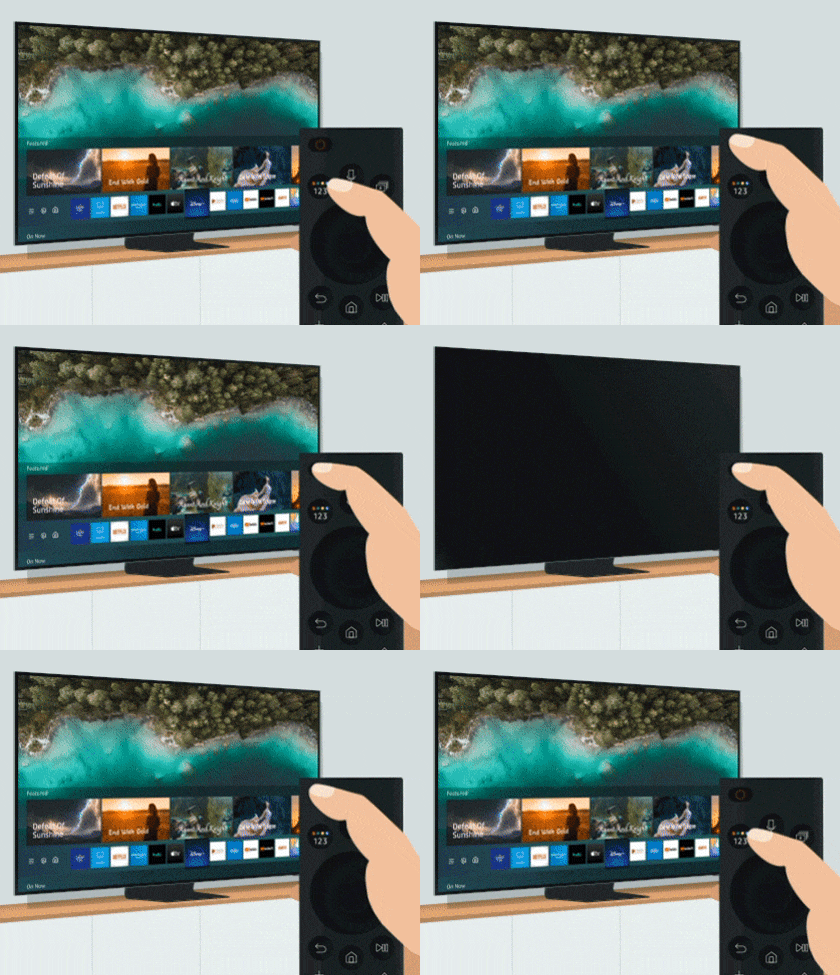
Con el control remoto:
Mantén presionado el botón de encendido del control remoto hasta que el televisor se apague y se vuelva a encender. Esto debería tomar unos 5 segundos.
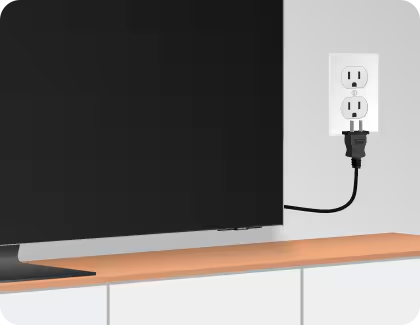
Desconecta el cable de la toma corriente con el TV encendido:
Si no tienes el control remoto, desconecta el televisor de la toma de corriente, déjalo desconectado durante 30 segundos y luego vuelve a enchufarlo.
Las actualizaciones de software proporcionan correcciones de errores y de seguridad a tu dispositivo. Mantén el software de tu televisor actualizado para prevenir errores.
Paso 1. En tu televisor, ingresa en Configuración. En algunos modelos debes presionar Config. y luego en Todos los ajustes.
Paso 2. Pulsa sobre Soporte técnico y selecciona Actualización de software.

Paso 3. Elige la opción Actualizar ahora y espera a que se realice la búsqueda de actualizaciones.
Paso 4. Si hay una actualización disponible, se instalará automáticamente y el televisor se reiniciará.
Paso 1. En tu televisor, ingresa en Apps o Aplicaciones.

Paso 2. Selecciona Ajustes de la Aplicación.
Nota: En algunos televisores más antiguos, debes pulsar el ícono de configuración de la parte superior derecha.
Paso 3. Busca la aplicación con la que tienes problemas y selecciona Borrar. Si la opción Borrar aparece en gris, se trata de una aplicación preinstalada. En este caso, desliza entre las opciones y pulsa Reinstalar.

Paso 4. Para descargar la aplicación de nuevo, pulsa el botón Atrás del control remoto y selecciona el ícono de búsqueda (lupa). Introduce el nombre de la aplicación, selecciónala y, a continuación, pulsa Instalar.
Paso 5. Abre la aplicación y verifica su funcionamiento.
Paso 1. En tu televisor, ingresa en Configuración. En algunos modelos debes presionar Config. y luego en Todos los ajustes.
Paso 2. Selecciona la opción Conexión o General. (Puede variar dependiendo del modelo del TV).
Paso 3. Pulsa Red y luego Estado de la red.
Paso 4. Selecciona Configuración de IP.

Paso 5. Navega y selecciona Configuración DNS y luego selecciona Ingresar manualmente.
Paso 6. Pulsa sobre Servidor DNS e ingresa 8.8.8.8 (un 8 en cada cuadro).
Paso 7. Comprueba si el problema que tenías con la aplicación persiste.
Reúne la información de inicio de sesión de todas tus aplicaciones.
Al reiniciar el Smart Hub, el televisor cerrará la sesión de tu cuenta de Samsung y de todas tus aplicaciones. Asegúrate de tener la información de inicio de sesión actualizada para todas tus cuentas de aplicaciones antes de continuar.

Los pasos para restablecer el Smart Hub pueden cambiar según el año de fabricación de tu televisor:
- TV Modelos 2025 y 2026: Configuración > Todos los ajustes > Soporte técnico > Cuidado del dispositivo > Restablecer Smart Hub.
- TV Modelos 2022 a 2024: Configuración > Todos los ajustes > Soporte técnico > Cuidado del dispositivo > Autodiagnóstico > Restablecer Smart Hub.
- TV Modelos 2020 y 2021: Configuración > Soporte técnico > Cuidado del dispositivo > Autodiagnóstico > Restablecer Smart Hub.
- TV Modelos 2016 a 2019: Configuración > Soporte técnico > Autodiagnóstico > Restablecer Smart Hub.
- TV Modelos 2014 y 2015: MENÚ > Smart Hub > Restablecim. Smart Hub.
Al reiniciar el Smart Hub, es posible que se te pida que ingreses el PIN del televisor. El PIN predeterminado es 0000. Si lo has cambiado y no lo recuerdas, consulta nuestra guía de Cómo restablecer el PIN del televisor.
Para finalizar, realiza la configuración del televisor e intenta usar de nuevo la aplicación con la que tienes problemas para comprobar si el problema se solucionó.
Si las aplicaciones siguen presentando problemas, es necesario restablecer el TV a valores de fábrica.
- La disponibilidad de las aplicaciones puede variar dependiendo del modelo del TV.
- La compatibilidad de las aplicaciones con los Smart TV Samsung depende del desarrollador de la App. Si al buscar la aplicación no te aparece, quiere decir que tu modelo no es compatible.
- En la plataforma Smart Hub de tu TV puedes consultar los diferentes géneros o categorías para ver las aplicaciones compatibles con tu modelo.




Centros de servicio


Ubica el centro de servicio Samsung más cercano para la revisión de tu producto.

Gracias por tus comentarios
Por favor, responde todas las preguntas.
Contáctanos
WhatsApp
![]()
![]()


de 08:00 a 21:00 hrs.
LiveChat
![]()
![]()


de 08:00 a 21:00 hrs.
Soporte a Clientes
Habla con nuestros expertos, en un horario de Lunes a Viernes de 9:00 a 20:00 horas.
Soporte presencial
Soporte B2B
(Atención Empresarial)
Comunícate con nuestros expertos.
Atención de 08:00 a 19:00 Horas, Lunes a Sábado.
Asistencia general, soporte técnico y seguimiento de reportes.