Solución de problemas al utilizar Smart View
¿Cómo verificar si mi dispositivo es compatible con Smart View?
Conecta tu Galaxy a la pantalla grande de forma simple y rápida
Disfruta tus fotos, videos, presentaciones y aplicaciones favoritas en una pantalla mucho más grande con Smart View. Esta práctica función te permite reflejar el contenido de tu dispositivo Galaxy directamente en tu Smart TV mediante una conexión Wi‑Fi, sin necesidad de cables.
Beneficios principales
- Comparte contenido en pantalla grande al instante.
- Conexión inalámbrica rápida y sencilla.
- Experiencia ideal para entretenimiento, trabajo y presentaciones.
- Ajuste de relación de aspecto para una visualización más cómoda.
- Compatible con dispositivos Galaxy compatibles y tecnología Miracast.
¿Tienes problemas al conectar?
Para obtener el mejor rendimiento:
- Verifica que tu teléfono y tu Smart TV estén conectados a la misma red Wi‑Fi.
- Accede a Smart View desde el panel de notificaciones de tu dispositivo Galaxy.
- Mantén actualizado el software de tu televisor.
- Ajusta el formato de pantalla según tus necesidades.
- Si el inconveniente persiste, restaura la configuración del dispositivo después de realizar una copia de seguridad de tu información.
Convierte cada momento en una experiencia más inmersiva y disfruta de una conexión fluida entre tu smartphone y tu televisor para aprovechar al máximo tu contenido favorito.




Si no te aparece el ícono de Smart View, lo más probable es que esta función no sea compatible con el modelo de tu celular, en este caso puedes verificar con aplicaciones de terceros que realicen una función similar.
Tu teléfono debe estar conectado a la misma red que tu Smart TV. Sigue los pasos a continuación para verificar que se esté utilizando la misma conexión Wi-Fi.
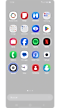

Paso 1. Ingresa en Ajustes.


Paso 2. Selecciona Conexiones.


Paso 3. Activa la opción Wi-Fi.


Paso 4. Verifica que la red Wi-Fi sea la misma a la que se encuentra conectado tu televisor y cámbiala si es necesario.
Este es el método para reflejar tu celular Samsung en un televisor a través de Wi-Fi. Sigue los pasos a continuación para reflejar con Smart View.


Paso 1. Desliza dos veces la barra de notificaciones.


Paso 2. Pulsa en Smart View.


Paso 3. Selecciona tu televisor en la lista de dispositivos.
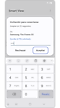

Paso 4. En algunos casos, verás un PIN en la pantalla del televisor, ingrésalo en el celular y toca en Aceptar.
Asegúrate de que el software de tu televisor esté actualizado. Si tienes una Samsung Smart TV, busca actualizaciones de software disponibles en el menú de configuración:
- Navega a Configuración.
- Selecciona Todos los ajustes.
- Selecciona Soporte.
- Pulsa en Actualización de Software.
- Selecciona Actualizar ahora.
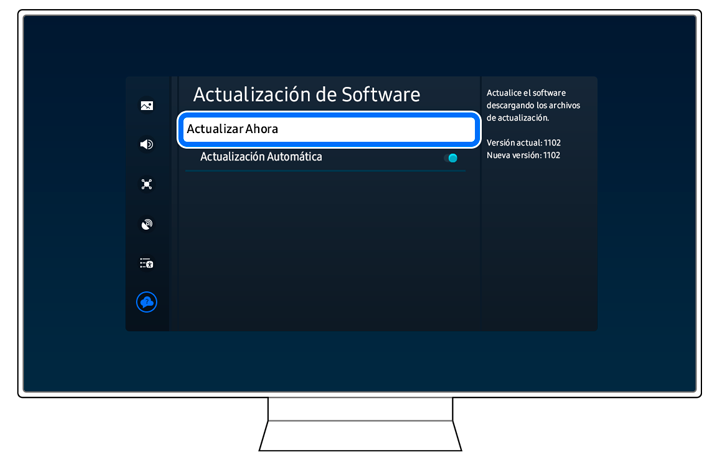
- Si hay nuevas actualizaciones, las actualizaciones se descargarán e instalarán en tu televisor. Si no hay nuevas actualizaciones, selecciona Aceptar para salir.
Nota:
- No apagues el televisor hasta que se complete la actualización. Cuando finalices la actualización, el televisor se reiniciará automáticamente.
- Dependiendo del modelo de TV, la ruta a las actualizaciones de software puede variar.
Si la imagen de tu teléfono parece demasiado pequeña en la pantalla del televisor, puedes ajustar la relación de aspecto en Smart View; puedes elegir la configuración que desees aquí.


Paso 1. Despues de conectar el celular al TV, pulsa el ícono de SmartView.


Paso 2. Selecciona Cambiar relación de aspecto.


Paso 3. Podrás elegir entre tener la Pantalla completa en el teléfono o Pantalla completa en el TV conectado.
Si los métodos anteriores no funcionan, puedes restablecer tu dispositivo a la configuración predeterminada de fábrica como cuando lo encendiste por primera vez. Ten en cuenta que el restablecimiento de fábrica de un dispositivo móvil no es reversible. Asegúrate de que toda tu información esté guardada en una copia de seguridad en otro lugar antes de intentar restablecer tu teléfono.


Paso 1. Ve a Ajustes.


Paso 2. Pulsa Administración General.


Paso 3. Selecciona la opción Restablecer.


Paso 4. Elige Restablecer ajustes de fábrica.


Paso 5. Desliza hacia abajo y toca el botón Restablecer si es necesario confirma el PIN de seguridad.


Paso 6. Selecciona Eliminar todo.
Nota:
- Smart View se puede utilizar con teléfonos Galaxy con Android 4.3 o superior y con dispositivos compatibles con Miracast.
- Las capturas de pantalla y el menú del dispositivo pueden variar según el modelo del dispositivo y la versión del software.
Si tienes dificultades con tu dispositivo móvil, tableta o wearables de Samsung, puedes enviarnos una pregunta en la aplicación Samsung Members.
Esto nos permite observar más de cerca lo que está sucediendo. Los datos son anónimos y solo se conservan durante la investigación. Obtén más información sobre cómo enviar un informe de error a través de Cómo usar la aplicación Samsung Members

Gracias por tus comentarios
Por favor, responde todas las preguntas.
Contáctanos
WhatsApp
![]()
![]()


de 08:00 a 21:00 hrs.
LiveChat
![]()
![]()


de 08:00 a 21:00 hrs.
Soporte a Clientes
Habla con nuestros expertos, en un horario de Lunes a Viernes de 9:00 a 20:00 horas.
Soporte presencial
Soporte B2B
(Atención Empresarial)
Comunícate con nuestros expertos.
Atención de 08:00 a 19:00 Horas, Lunes a Sábado.
Asistencia general, soporte técnico y seguimiento de reportes.