Cómo gestionar aplicaciones en mi dispositivo Galaxy
Gestiona tus aplicaciones Galaxy de forma rápida y sencilla
Saca el máximo provecho a tu dispositivo Galaxy con herramientas que te permiten organizar, descargar y administrar tus aplicaciones de manera eficiente. Tu smartphone está diseñado para ofrecer una experiencia fluida, ayudándote a mantener todo en orden y acceder a tus apps favoritas en segundos.

Beneficios principales
- Organización más eficiente de aplicaciones
- Acceso rápido a herramientas favoritas
- Mayor productividad en el día a día
- Mejor aprovechamiento del espacio de almacenamiento
- Experiencia de usuario más fluida y personalizada
- Mayor control sobre la privacidad y permisos de las aplicaciones
Nota: Los pasos serán los mismos para cada dispositivo, pero los iconos y la pantalla pueden diferir ligeramente de las ilustraciones a continuación, dependiendo del dispositivo, sistema operativo y tema que estés utilizando.
Puedes abrir la pantalla de aplicaciones deslizando el dedo hacia arriba o hacia abajo en la pantalla de inicio. Para volver a la pantalla de inicio, desliza el dedo otra vez hacia arriba o abajo en la pantalla de aplicaciones.
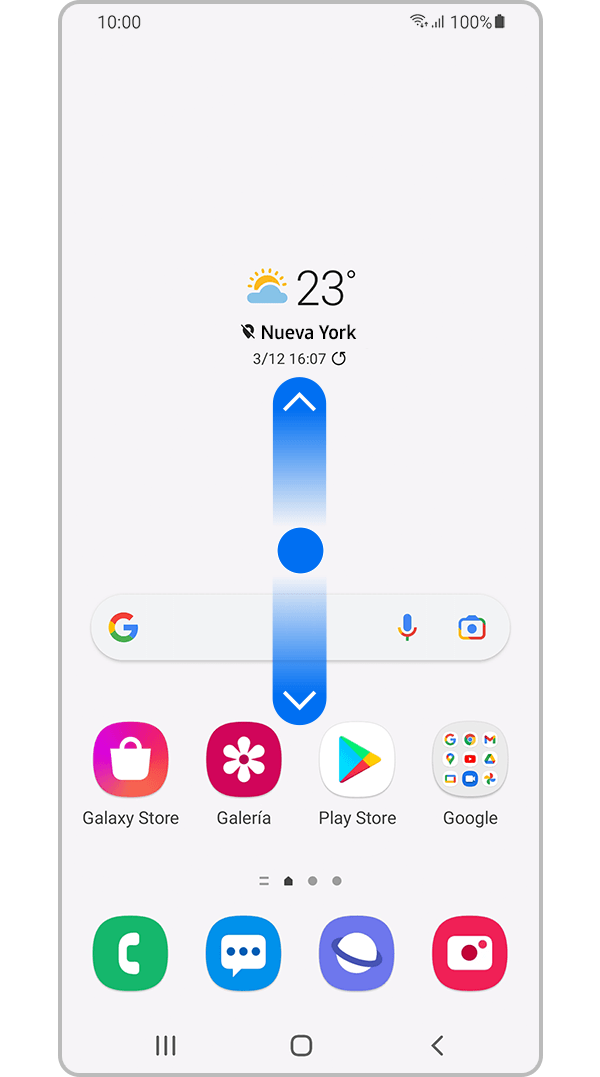
Como alternativa, pulsa el botón "Apps" para ir directamente a la pantalla de aplicaciones. Si el botón "Apps" no aparece en la pantalla, sigue los pasos a continuación:
1.- En la pantalla de inicio, mantén presionada un área vacía de la pantalla y pulsa "Ajustes pantalla Inicio".
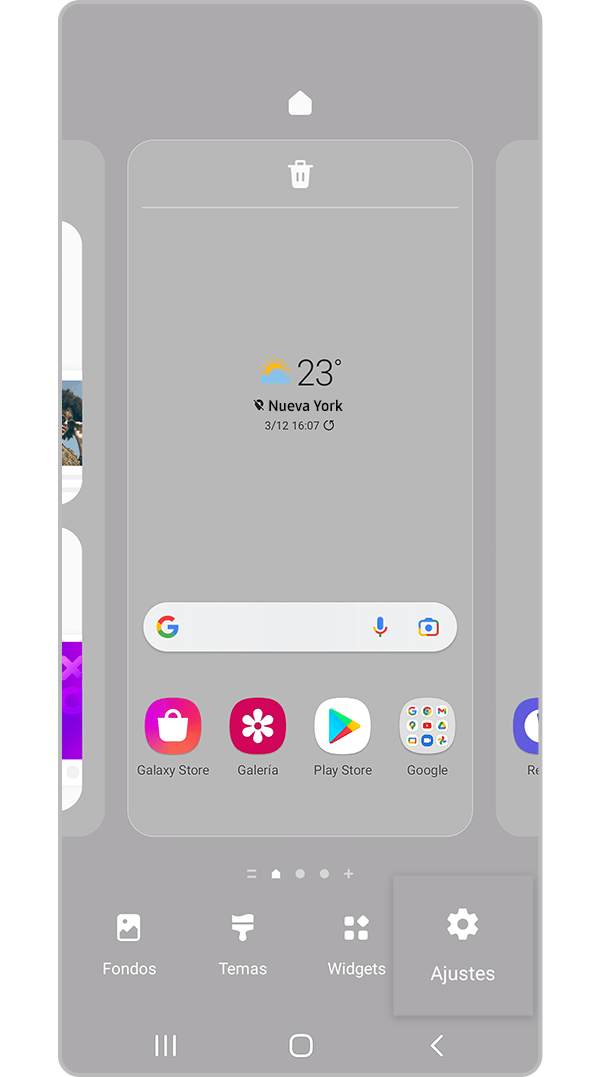
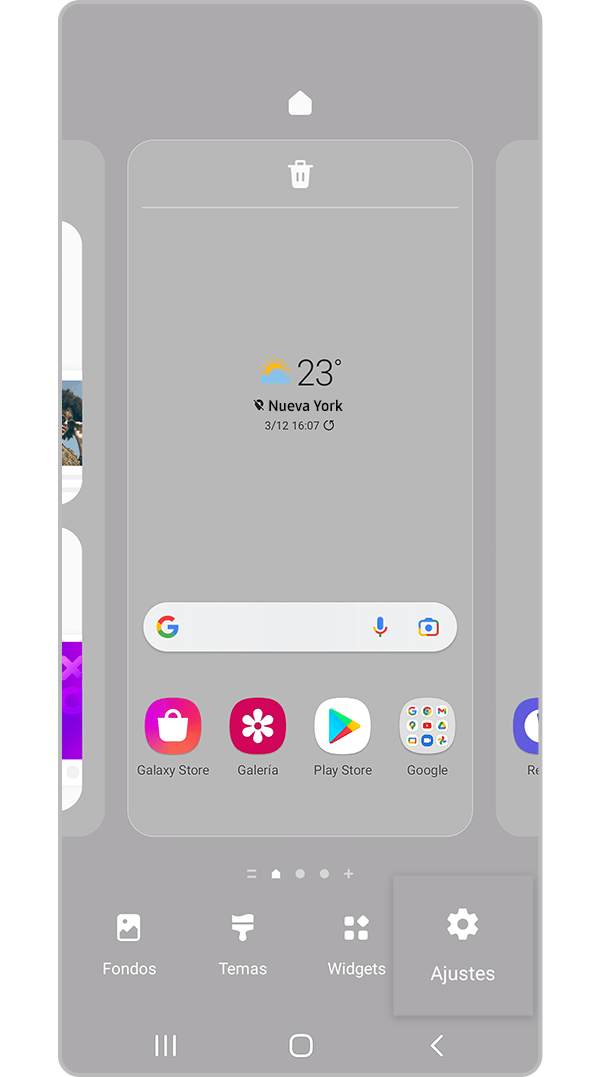
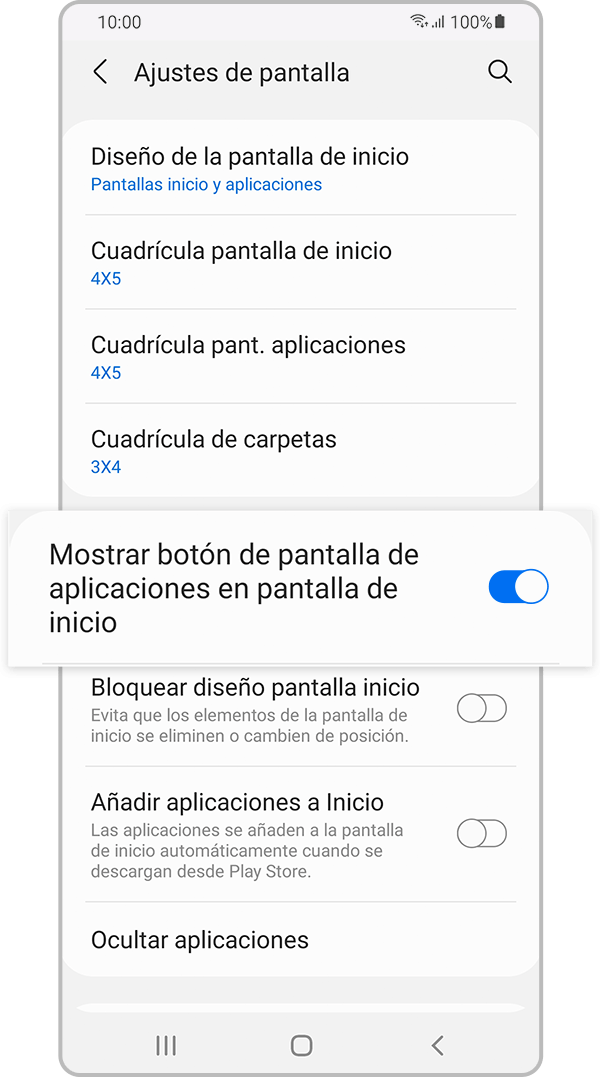
2.- En caso de tener un dispositivo con Android versión 9.0, activa “Botón Aplicaciones” deslizando el interruptor. Si tienes alguna versión anterior, pulsa “Botón Aplicaciones”, a continuación “Mostrar botón aplicaciones” y valida pulsando “Aplicar”.
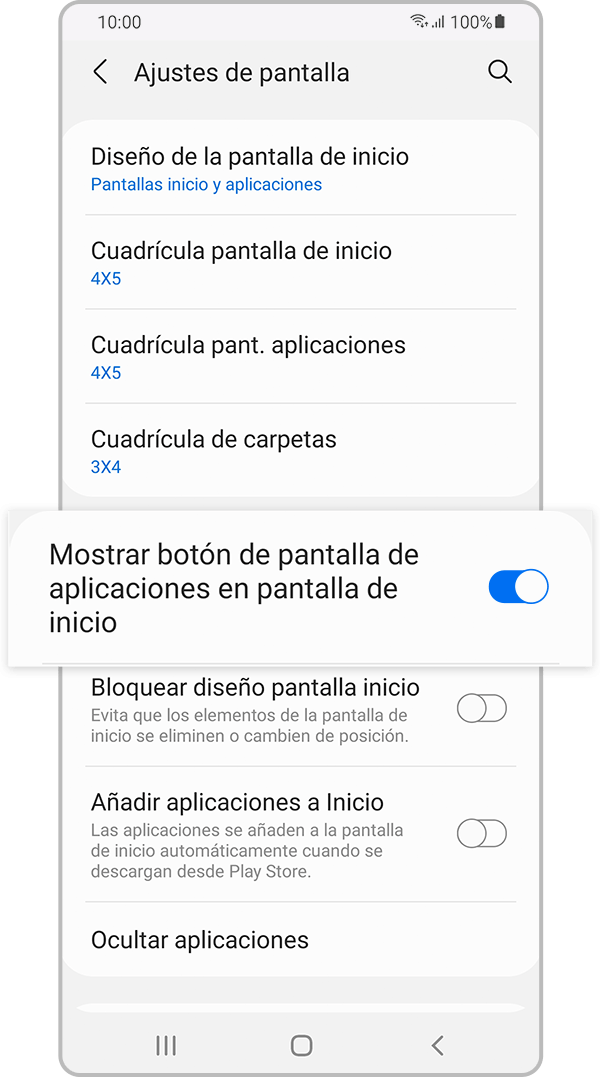
3.- El botón aparecerá como una aplicación favorita en la parte inferior de la pantalla de inicio.
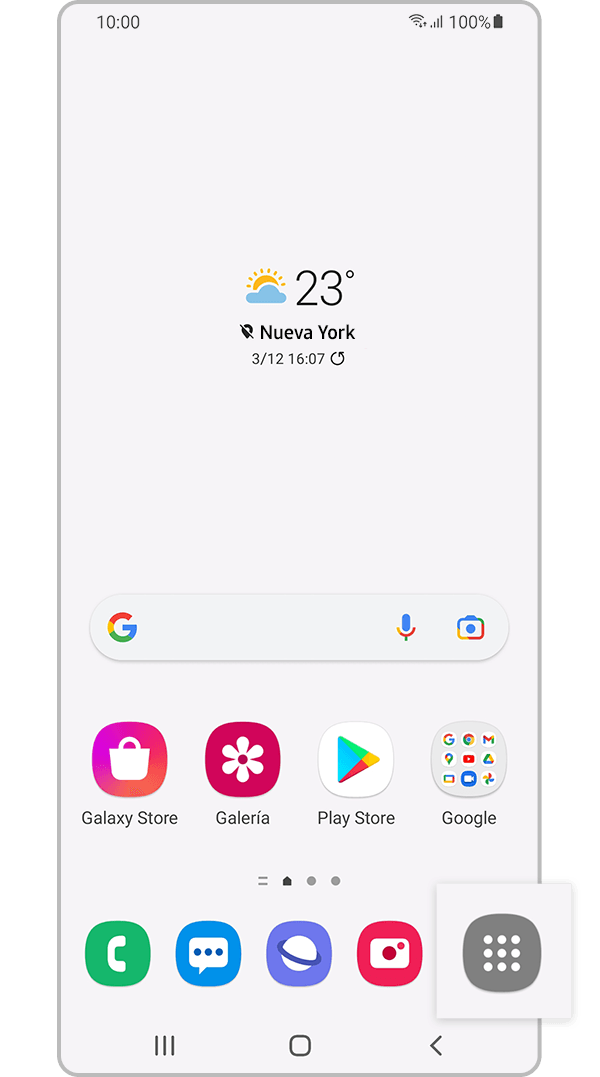
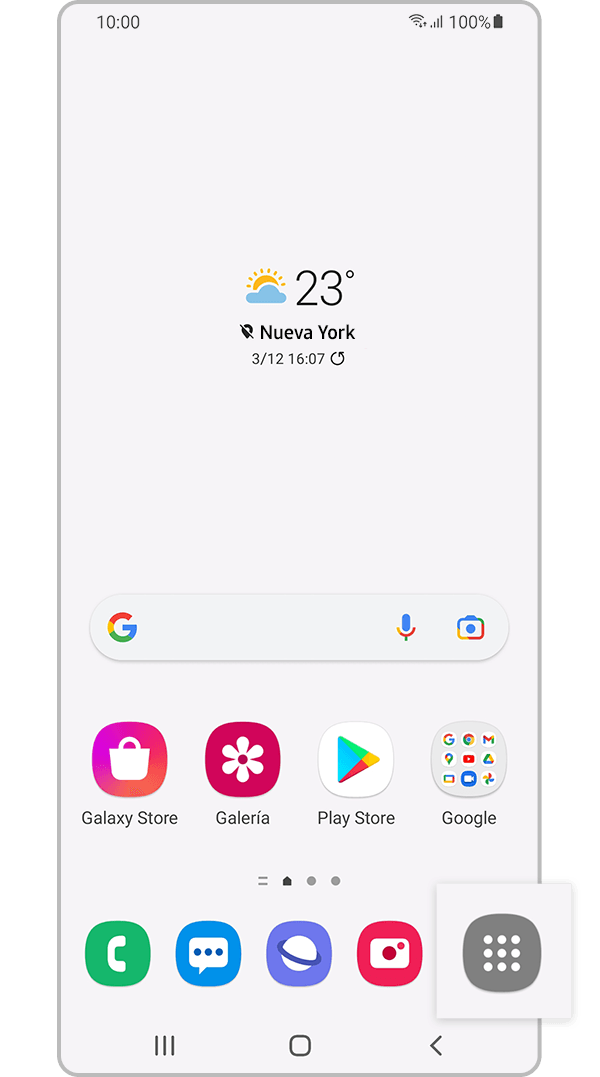
Para descargar una aplicación a tu dispositivo, sigue estos pasos:
1.- Desde la pantalla de inicio, pulsa el botón "Apps" o desliza el dedo hacia arriba o hacia abajo para acceder a la pantalla de aplicaciones.
Abre “Play Store” o “Galaxy Apps”, que está en la carpeta “Samsung”. Para este ejemplo, usaremos Play Store.


2.- Teclea el nombre de la aplicación que deseas descargar y selecciónala de la lista de sugerencias que aparece.
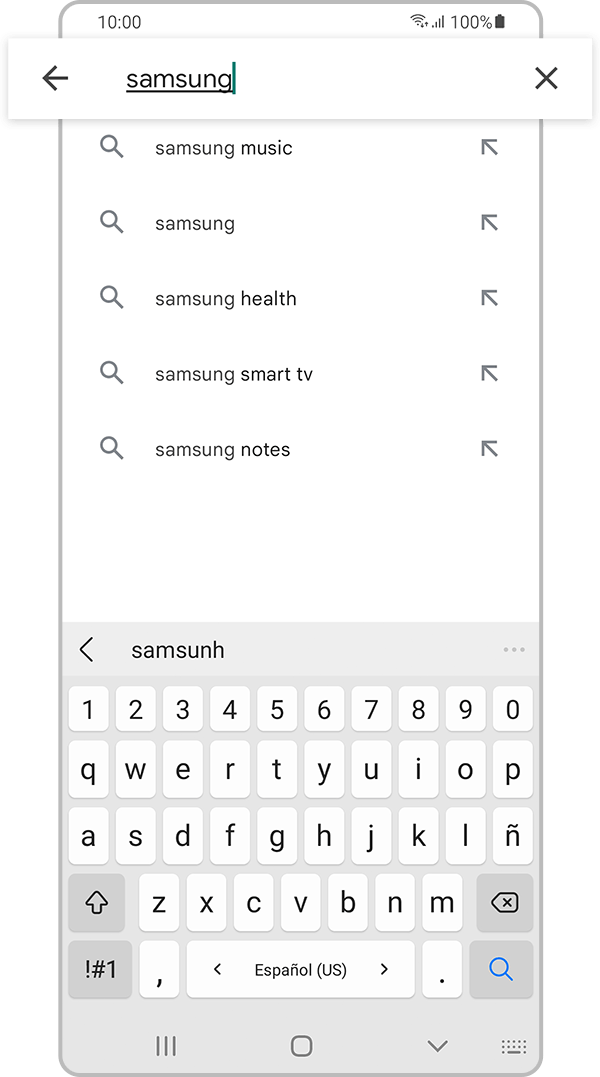
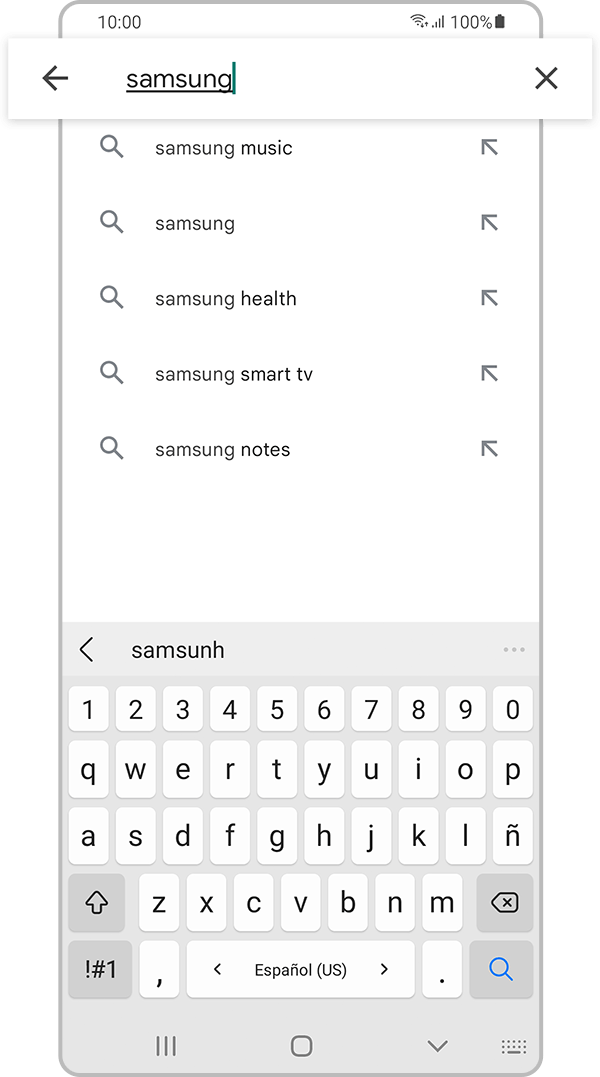
3. Pulsa “Instalar” o el icono de descarga en caso de estar utilizando Galaxy Apps.
Finalmente, abre la aplicación haciendo clic en “Abrir” o pulsando el icono de la aplicación en la pantalla de aplicaciones.


Para mover una aplicación, sigue estos pasos:
- Desde la pantalla de inicio, pulsa el botón "Apps" o desliza el dedo hacia arriba o hacia abajo para acceder a la pantalla de aplicaciones.
- Mantén presionada la aplicación que desees mover.
- Pulsa "Añadir a Inicio".
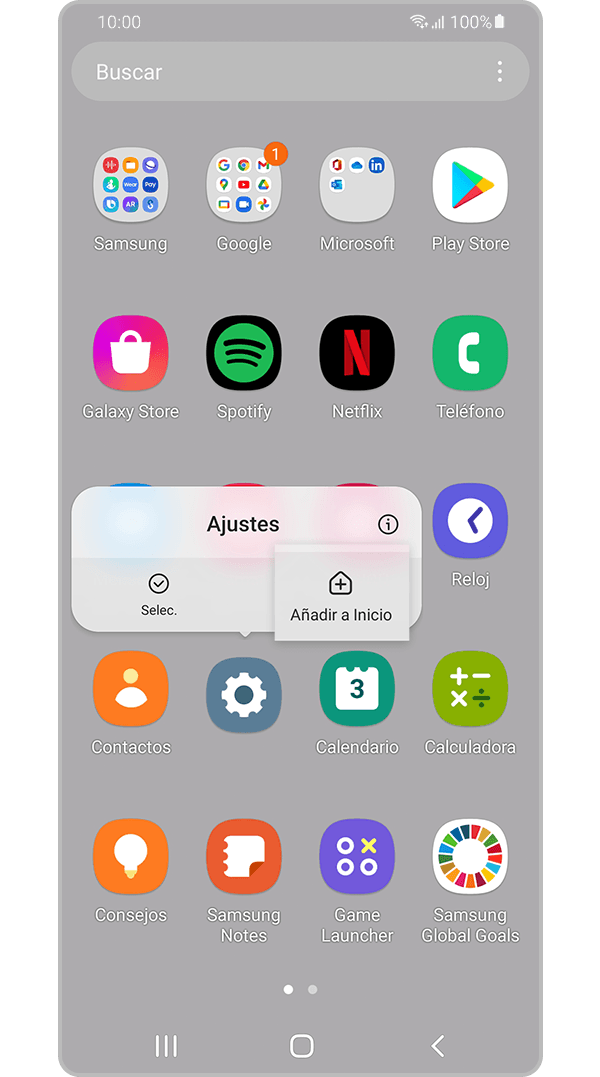
Nota: Si una aplicación ya se encuentra en la página de inicio, mantén presionada la aplicación y selecciona "Eliminar de Inicio".
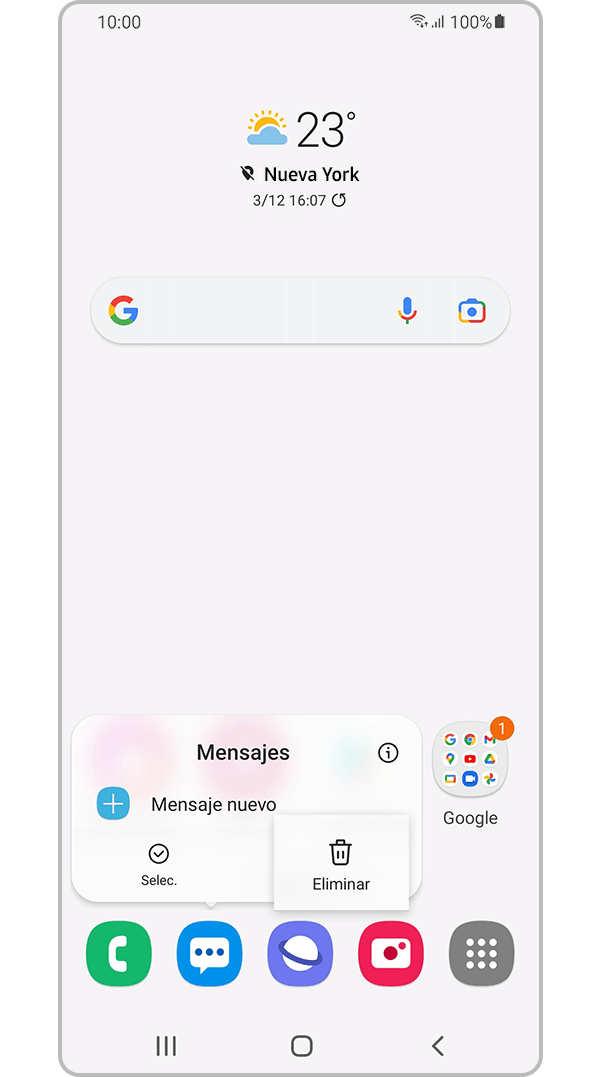
Si quieres reorganizar tus aplicaciones, simplemente pulsa y mantén presionada la aplicación y luego arrástrala a la ubicación que desees.
Puedes agrupar aplicaciones en carpetas para mantener la pantalla de aplicaciones ordenada y facilitar el acceso e inicio de aplicaciones. Para ello, tienes dos maneras de hacerlo con las versiones Android 9.0 y 8.0:
Desde la pantalla de inicio, pulsa el botón "Apps" o desliza el dedo hacia arriba o hacia abajo para acceder a la pantalla de aplicaciones.
Mantén pulsada una aplicación y arrástrala sobre otra.


Suelta la aplicación sobre la otra aplicación y aparecerá un marco de carpeta.
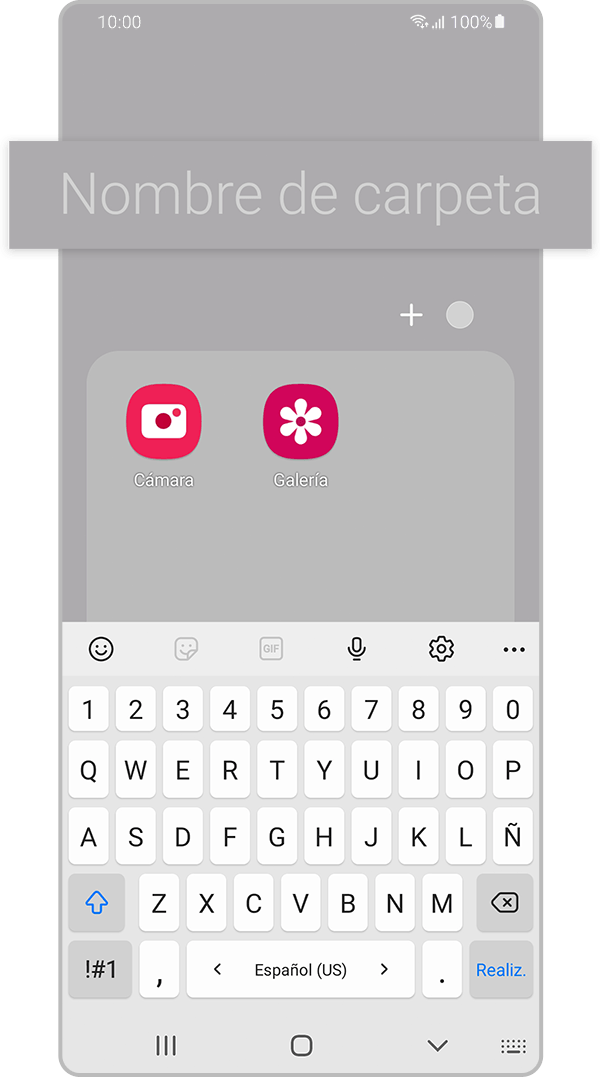
Haz clic en "Nombre de carpeta" y teclea el nombre que desees.
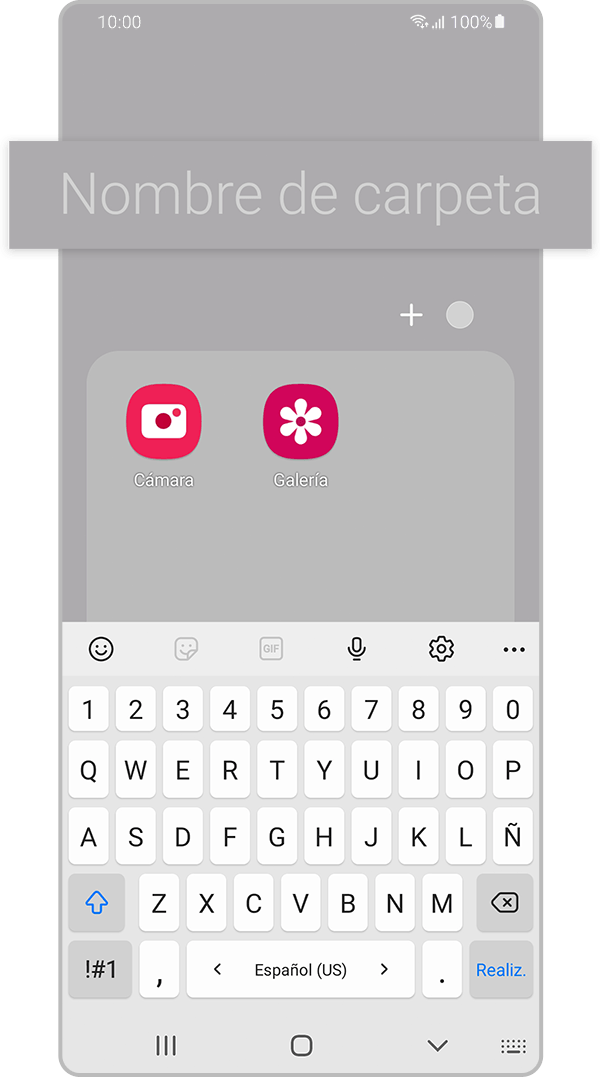
O bien.
Mantén pulsada una aplicación y selecciona “Elegir elementos”.


Elige las aplicaciones que quieras agrupar y, arriba a la derecha, pulsa “Crear carpeta”.


Finalmente, aparecerá de nuevo un marco de carpeta y podrás nombrar tu nueva carpeta.
Para agregar más aplicaciones a una carpeta, pulsa "Añadir aplicaciones" en la carpeta. Selecciona las aplicaciones para agregar y pulsa "Añadir". También puedes añadir aplicaciones a carpetas existentes arrastrándolas sobre una carpeta.
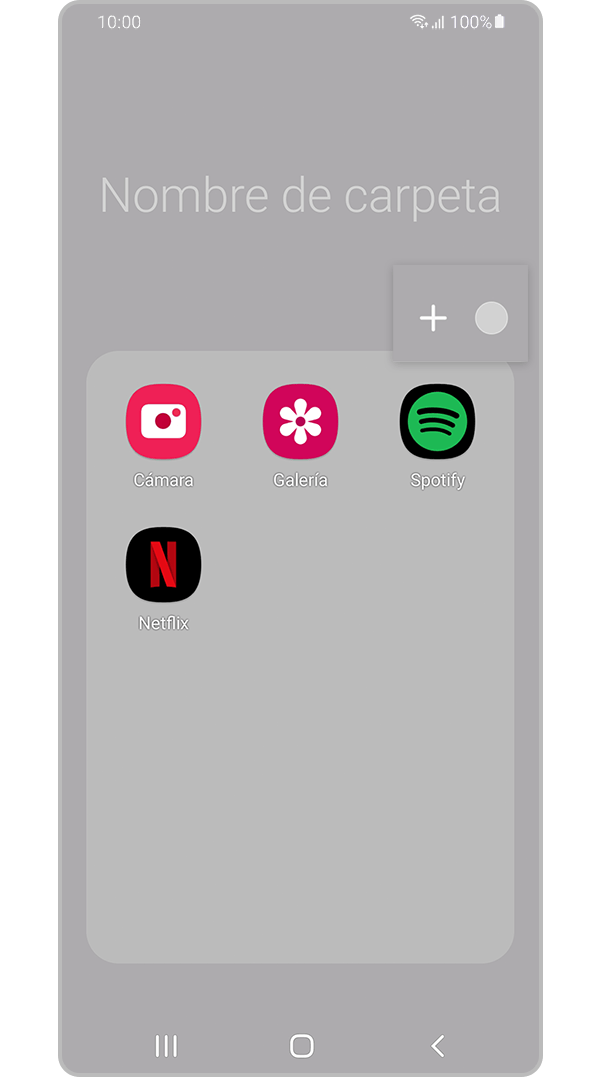
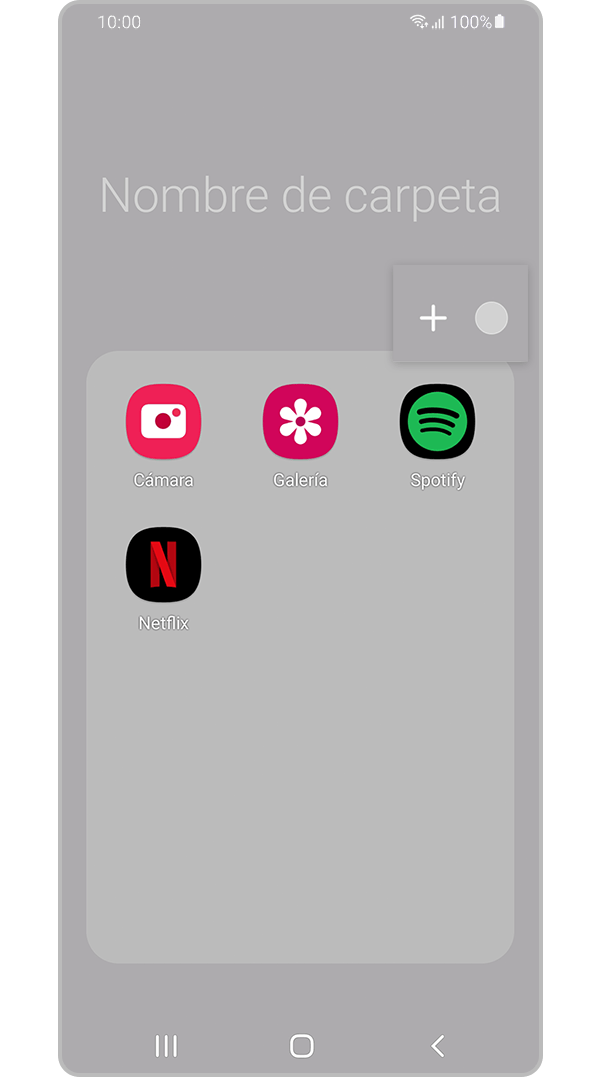
Para eliminar una carpeta, simplemente mantenla pulsada y luego selecciona "Eliminar". Sólo se eliminará la carpeta. Las aplicaciones que contenga se reubicarán en la pantalla de aplicaciones.
Para desinstalar una aplicación descargada, mantenla presionada y selecciona la opción "Desinstalar".
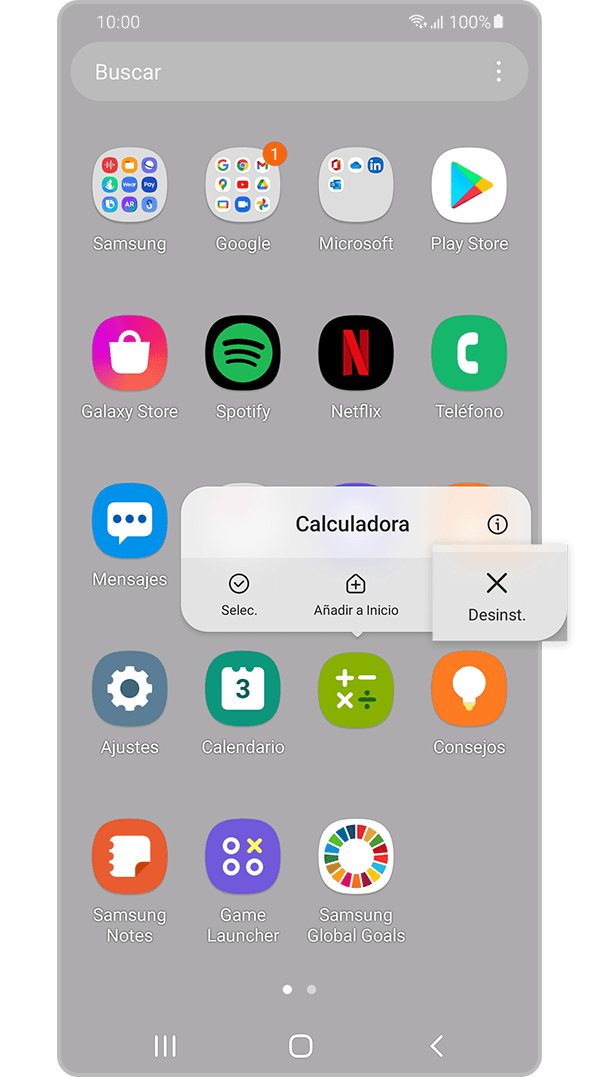
Confirma la desinstalación haciendo clic en "Aceptar" en la pantalla emergente.
Ciertas aplicaciones están predeterminadas y no se pueden desinstalar del dispositivo. Estas se pueden desactivar manteniendo presionada la aplicación y seleccionando la opción "Desactivar".
Si lo que necesitas es eliminar una aplicación maliciosa y no has conseguido hacerlo con el método anterior, necesitarás acceder a los permisos de administrador de las aplicaciones. Para ello, te recomendamos que sigas los pasos a continuación:
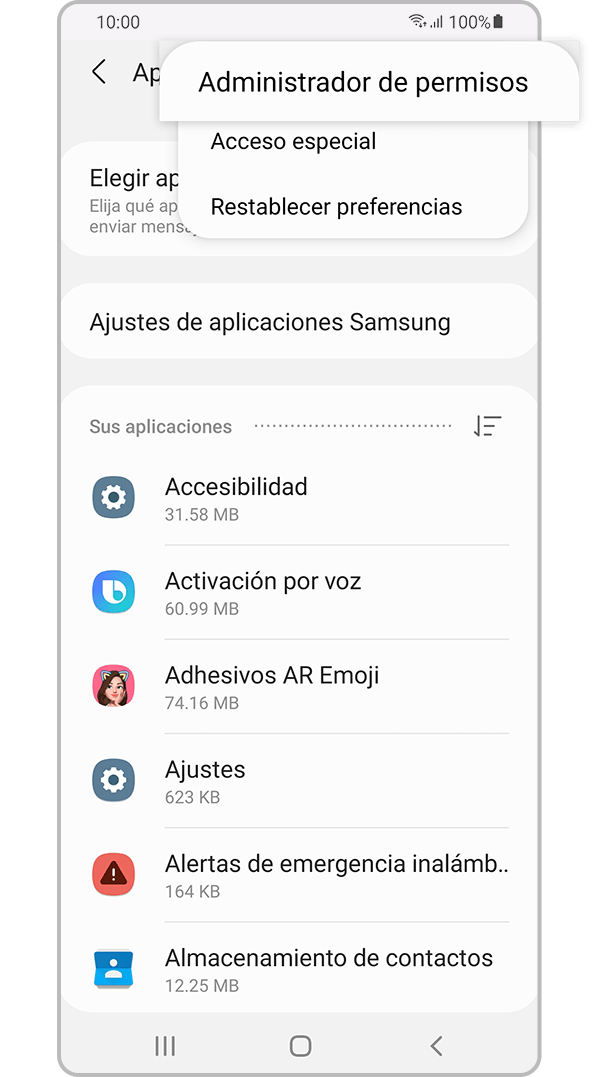
1.- Abre “Ajustes” y dirígete a “Aplicaciones”.
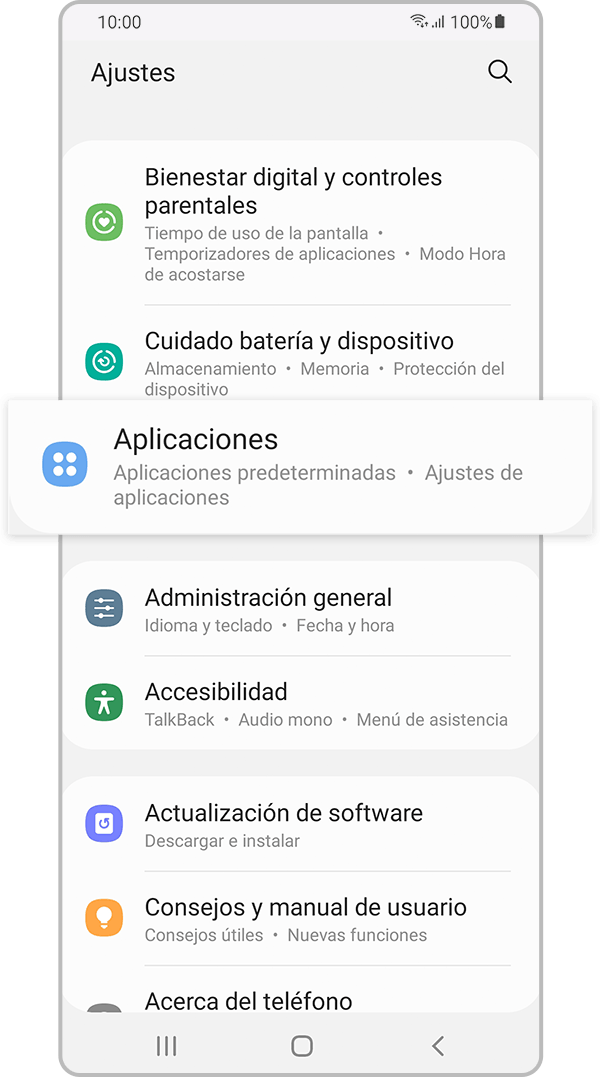
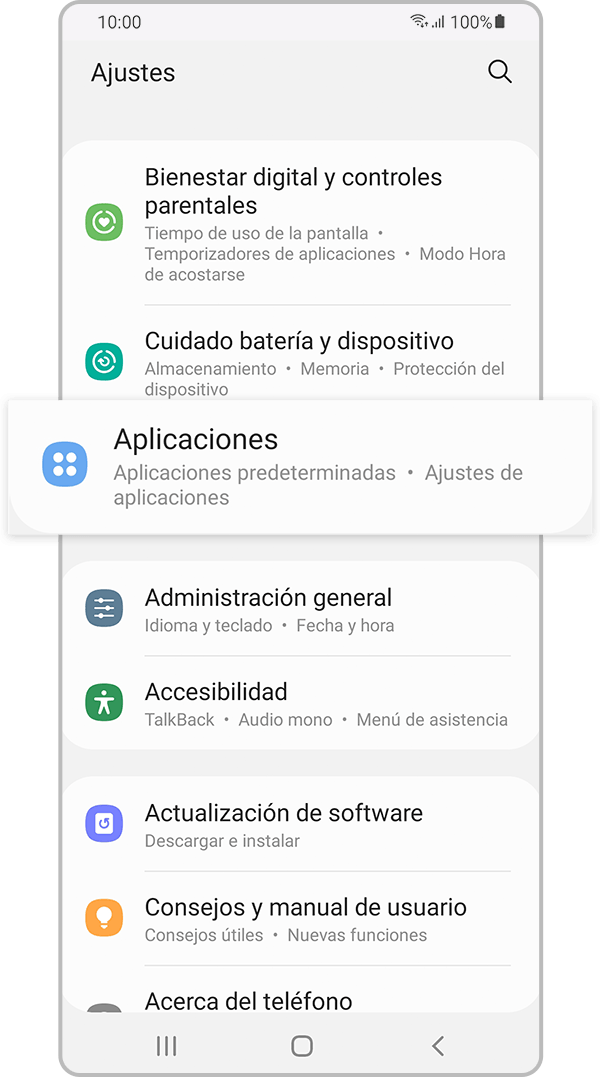
2.- Haz clic en el botón con el icono de tres puntos situado en la esquina superior derecha.
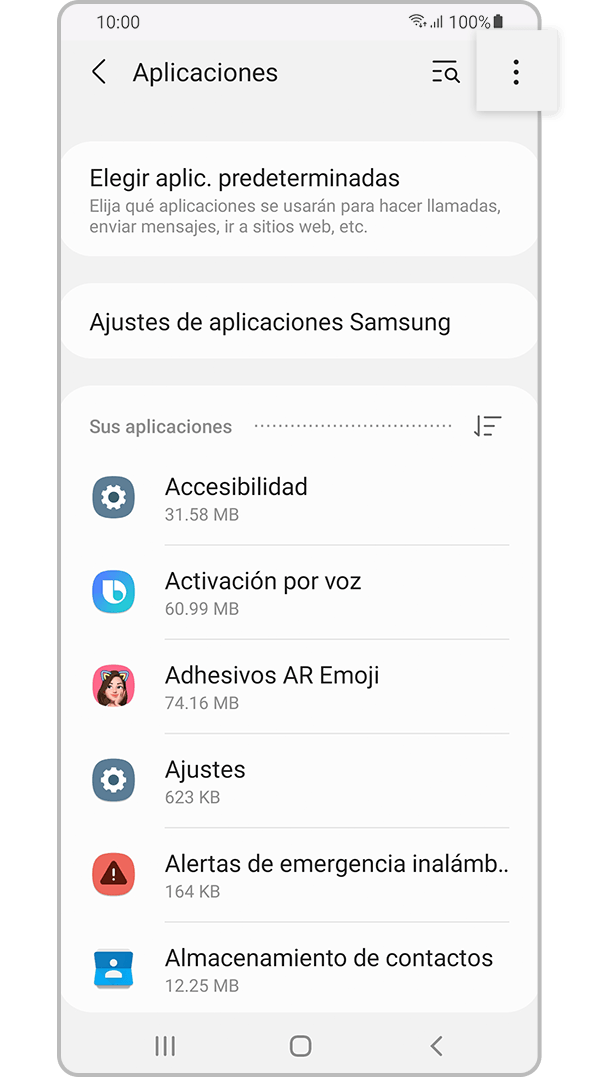
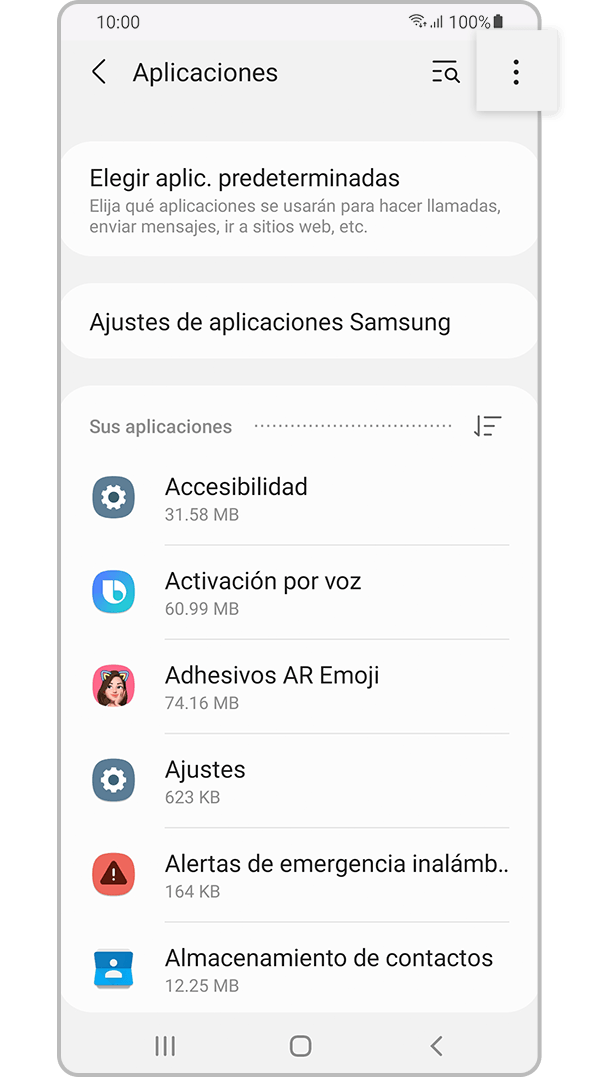
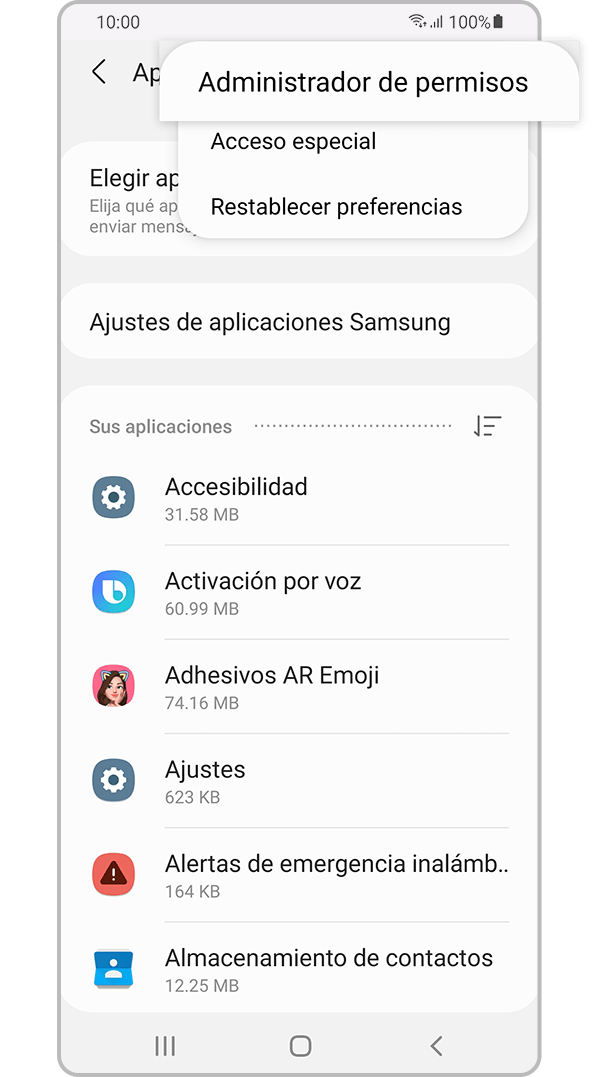
3.- Pulsa en "Administrador de permisos" / "Gestor de permisos".
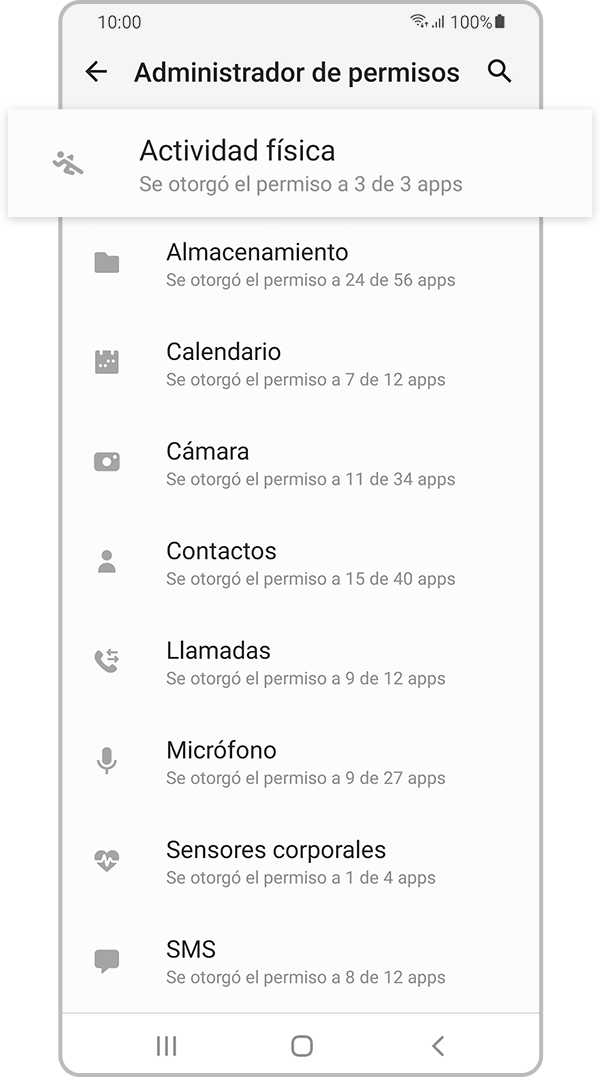
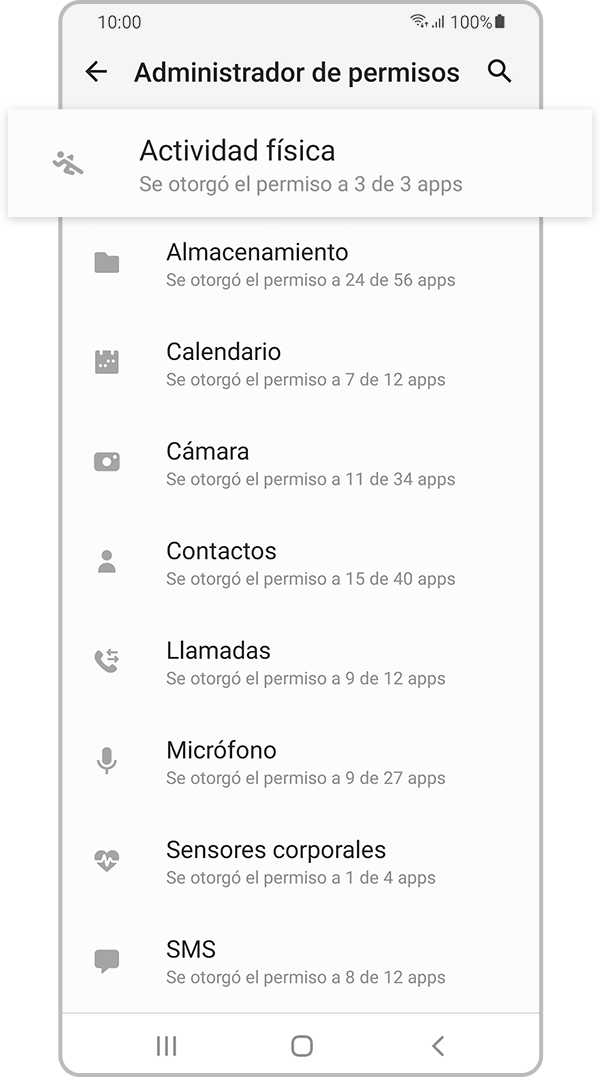
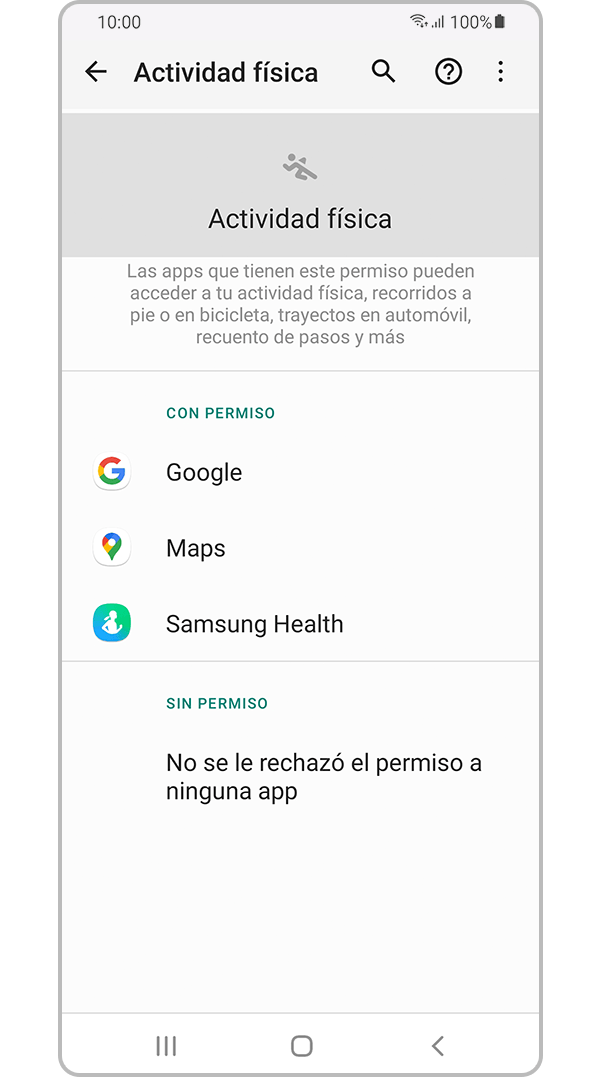
4.- Revisa los permisos concedidos a las diferentes aplicaciones y desactiva los que consideres necesarios.
Nota: Para prevenir este problema, desde Samsung recomendamos que no se descarguen aplicaciones de terceros.
Si tienes dificultades con tu dispositivo móvil, tableta o wearables de Samsung, puedes enviarnos una pregunta en la aplicación Samsung Members.
Esto nos permite observar más de cerca lo que está sucediendo. Los datos son anónimos y solo se conservan durante la investigación. Obtén más información sobre cómo enviar un informe de error a través de Cómo usar la aplicación Samsung Members

Gracias por tus comentarios
Por favor, responde todas las preguntas.
Contáctanos
WhatsApp
![]()
![]()


de 08:00 a 21:00 hrs.
LiveChat
![]()
![]()


de 08:00 a 21:00 hrs.
Soporte a Clientes
Habla con nuestros expertos, en un horario de Lunes a Viernes de 9:00 a 20:00 horas.
Soporte presencial
Soporte B2B
(Atención Empresarial)
Comunícate con nuestros expertos.
Atención de 08:00 a 19:00 Horas, Lunes a Sábado.
Asistencia general, soporte técnico y seguimiento de reportes.