Qué hacer si tu teléfono Galaxy se reinicia repetidamente
Nota: Este contenido de ayuda es aplicable a productos comprados en tiendas de Colombia. Si necesitas ayuda para los productos comprados en España o Latinoamérica, contacta con tu Subsidiaria local de Samsung
Si tu celular Samsung Galaxy se apaga y se reinicia de forma repentina, no siempre significa que tenga un daño físico. Este comportamiento suele estar relacionado con una función de optimización automática activada por error, una aplicación de terceros defectuosa o un fallo temporal del sistema operativo.
Revisa la función: Reinicio automático
Los dispositivos Galaxy cuentan con una función inteligente dentro de Cuidado del dispositivo que reinicia el celular automáticamente para optimizar su rendimiento. Es posible que esta opción esté programada para ejecutarse con demasiada frecuencia.
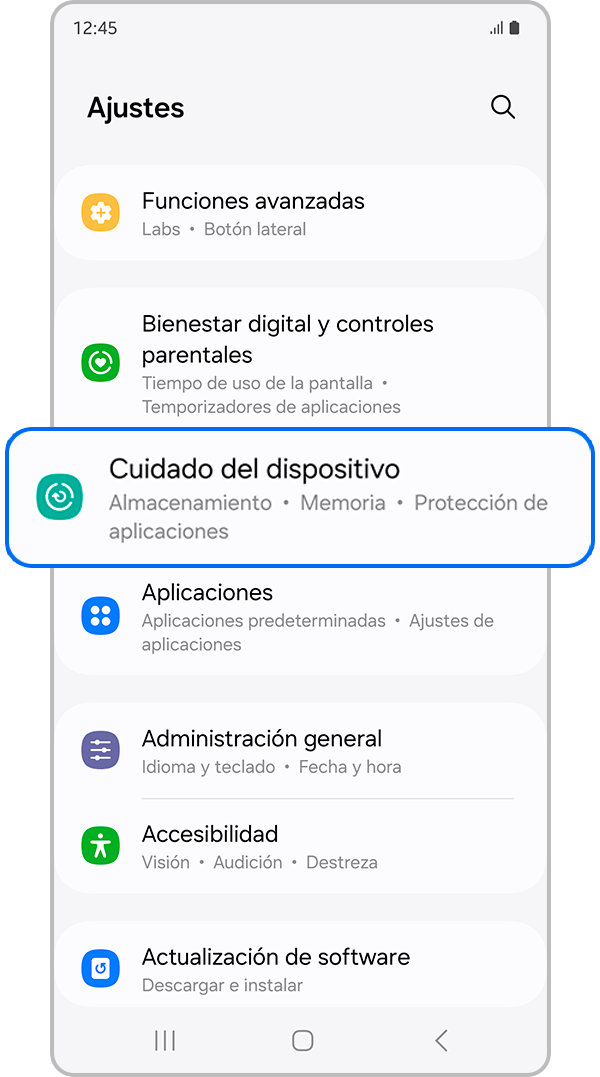
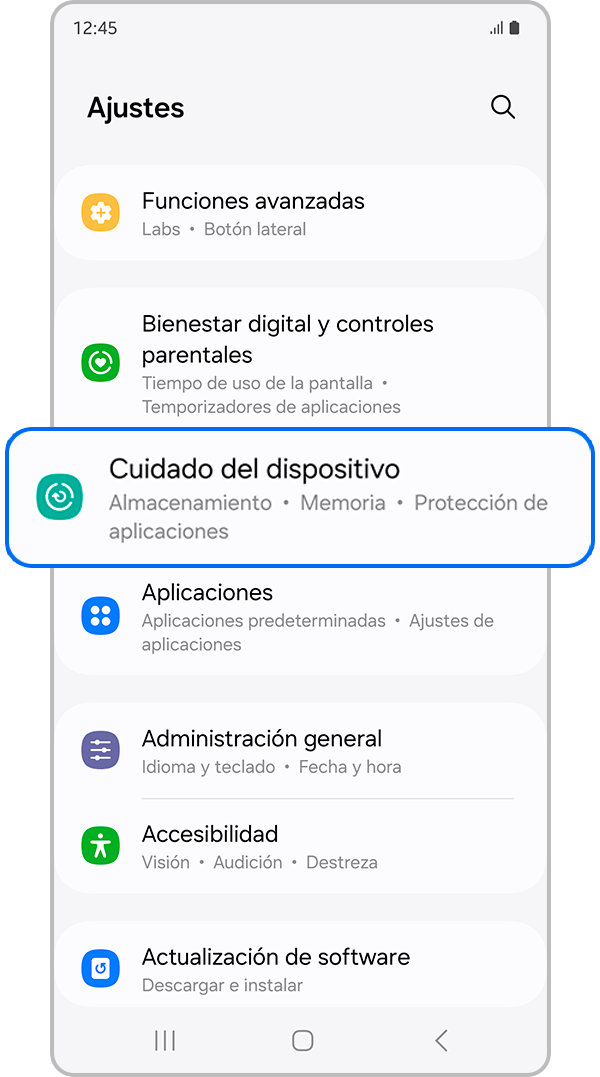
Paso 1. Ingresa en Ajustes y selecciona Cuidado del dispositivo.


Paso 2. Desliza y toca Optimización automática.


Paso 3. Pulsa sobre Reinicio automático.
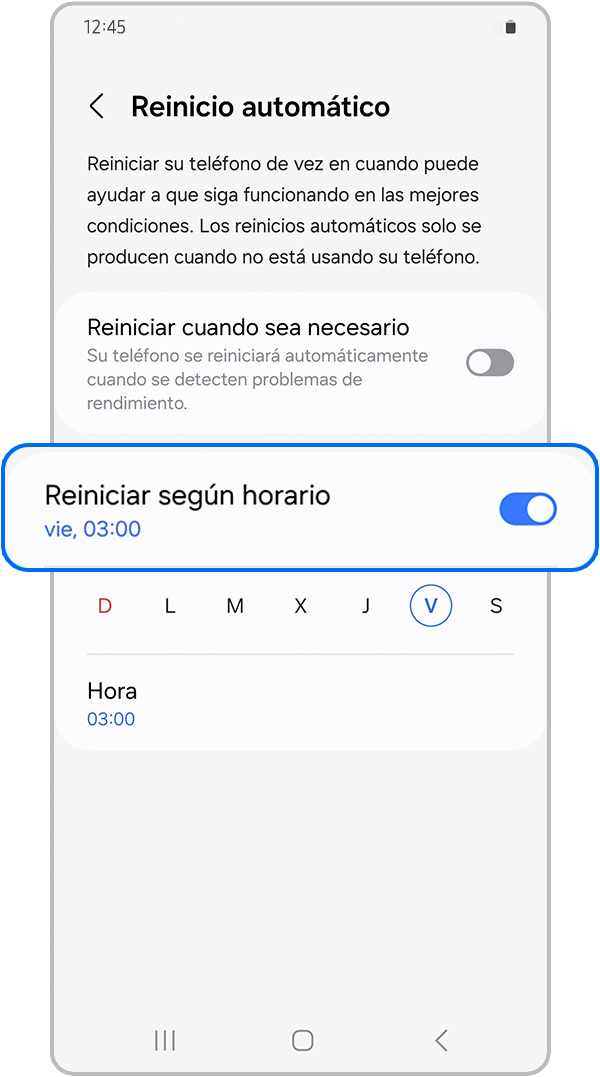
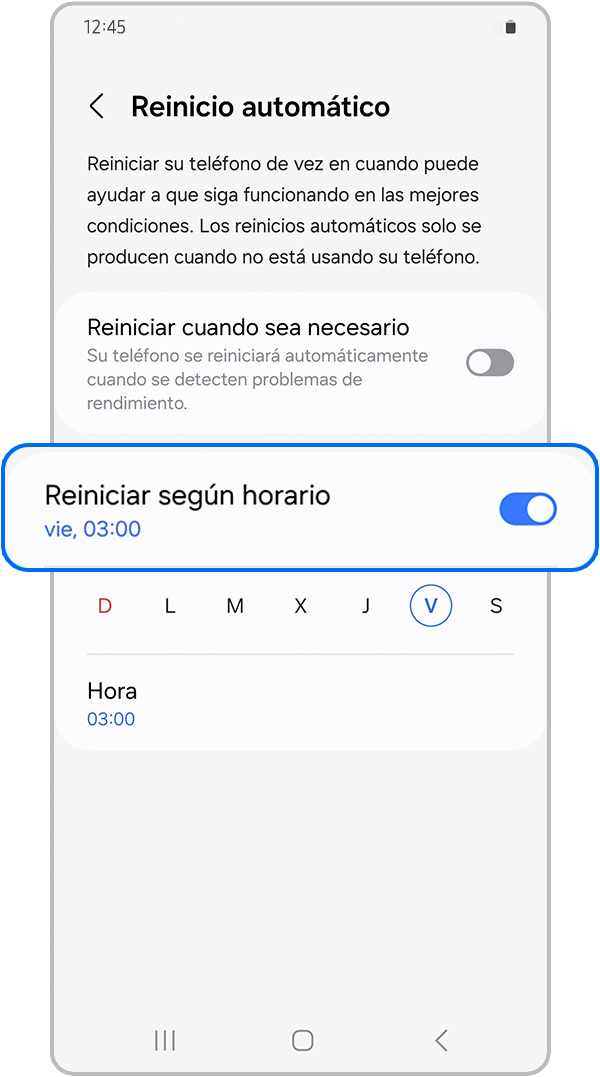
Paso 4. Verifica si tienes alguna opción activa que pueda estar ocasionando reinicios al dispositivo.
Paso 5. Si la función está activada, apaga los interruptores de Reiniciar cuando sea necesario o Reiniciar según horario.
Actualiza el software de tu Galaxy
Un error en el sistema operativo puede causar inestabilidad. Samsung lanza parches de seguridad y correcciones de errores periódicamente para solucionar estos problemas.


Paso 1. Ingresa en Ajustes y selecciona Actualización de software.


Paso 2. Pulsa sobre Descargar e instalar.


Paso 3. Espera en lo que el dispositivo busca actualizaciones de software, cuando te aparezca la actualización disponible selecciona Descargar.


Paso 4. Puedes seleccionar Instalar ahora o puedes programarla para que se realice en un momento específico seleccionando Programar instalación.
Notas:
- Asegúrate de que el teléfono esté conectado a Internet y cargado al menos al 50% antes de instalar una actualización de software.
- Algunos operadores requieren una conexión de red Wi-Fi y no te permitirán actualizar usando datos móviles.
- Si tu teléfono o tableta no tiene suficiente espacio de almacenamiento, puedes optimizarlo con la función de Cuidado del dispositivo. También puedes hacer una copia de seguridad de los archivos más grandes con Smart Switch antes de borrarlos del dispositivo.
Inicia el dispositivo en Modo Seguro
Algunas aplicaciones descargadas pueden hacer que tu teléfono se bloquee. Incluso pueden afectar la funcionalidad de la cámara, causar problemas de reinicio y afectar la conectividad de red.
El uso del Modo Seguro deshabilita todas las aplicaciones descargadas y carga solo el software original que viene con tu teléfono, lo que te permite determinar si el problema es causado por una aplicación o por el dispositivo en sí.
Si los problemas no aparecen en el Modo Seguro, el problema lo causa una aplicación descargada y debe desinstalarse.
⚠️ Importante:
- Si tienes configurado un bloqueo de pantalla, se te solicitará que ingreses tus credenciales una vez que el teléfono se reinicie.
Paso 1. Abre el Panel de acceso rápido y toca el botón Apagar.

Paso 2. Mantén presionado el botón de Apagar.

Paso 3. Toca en Modo Seguro.

¿Al desbloquear la pantalla del dispositivo, el teléfono se reinicia inmediatamente?
Este problema puede ocurrir debido a que ciertas aplicaciones no se instalan correctamente a través de Google Play Store. Dentro del Modo Seguro, intenta actualizar nuevamente las últimas aplicaciones.
Paso 1. Ingresa a Modo Seguro.
Paso 2. Conéctate a Wi-Fi.
Paso 3. Abre la Google Play Store.
Paso 4. Selecciona el ícono de la cuenta en la esquina superior derecha.
Paso 5. Toca Administrar dispositivo y apps.
Paso 6. Selecciona la pestaña Administrar en la parte superior.
Paso 7. Toca Ordenar por Actualizaciones recientes y verifica la lista de aplicaciones actualizadas recientemente.
Paso 8. Actualiza nuevamente todas las aplicaciones que se actualizaron desde la fecha que inició la falla.
Paso 9. Para salir del Modo Seguro, vuelve a reiniciar el celular normalmente.
Realiza un restablecimiento de datos de fábrica
Si después de realizar todas las verificaciones, el celular se sigue reiniciando repetidamente. En necesario realizar un restablecimiento a la configuración original del dispositivo.
Antes de realizar un restablecimiento de fábrica, asegúrate de hacer una copia de seguridad de tus datos personales, para no perderlos todos.
También puedes realizar una copia de tu información en un computador utilizando Smart Switch.
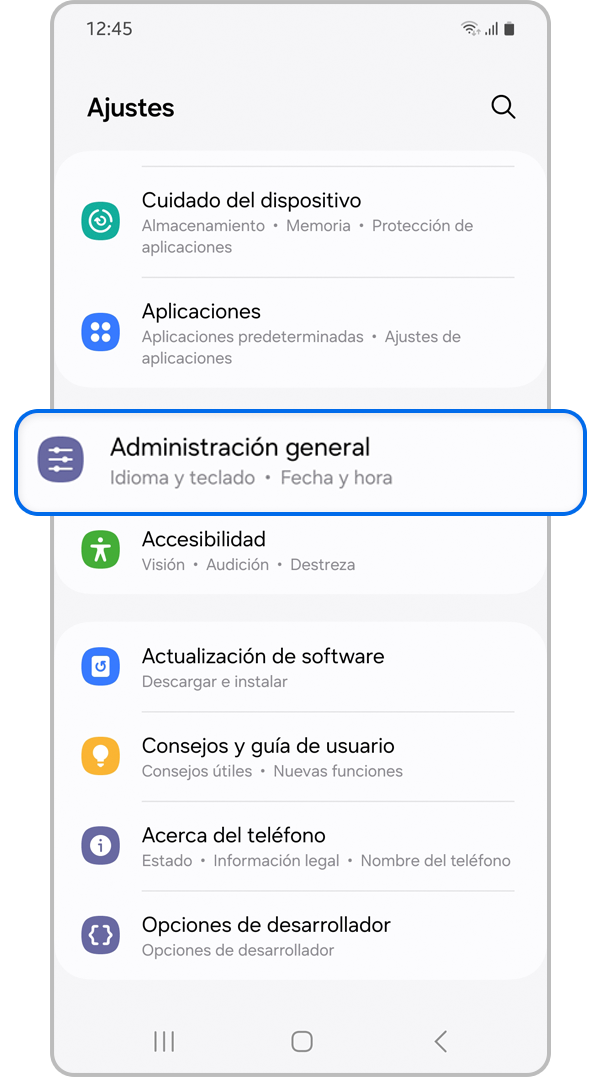
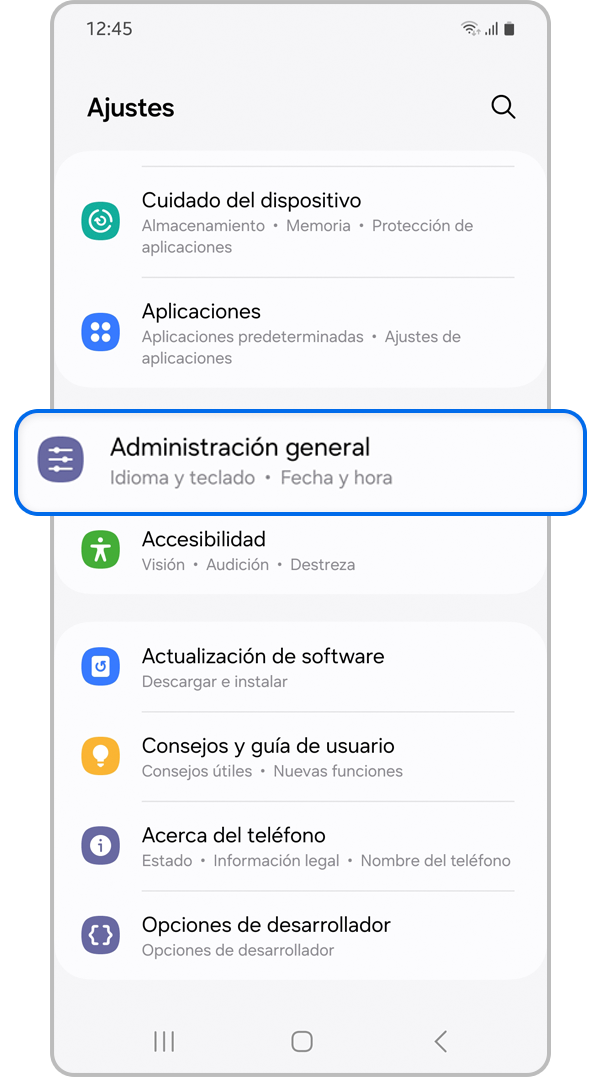
Paso 1. Ingresa en Ajustes y selecciona Administración general.
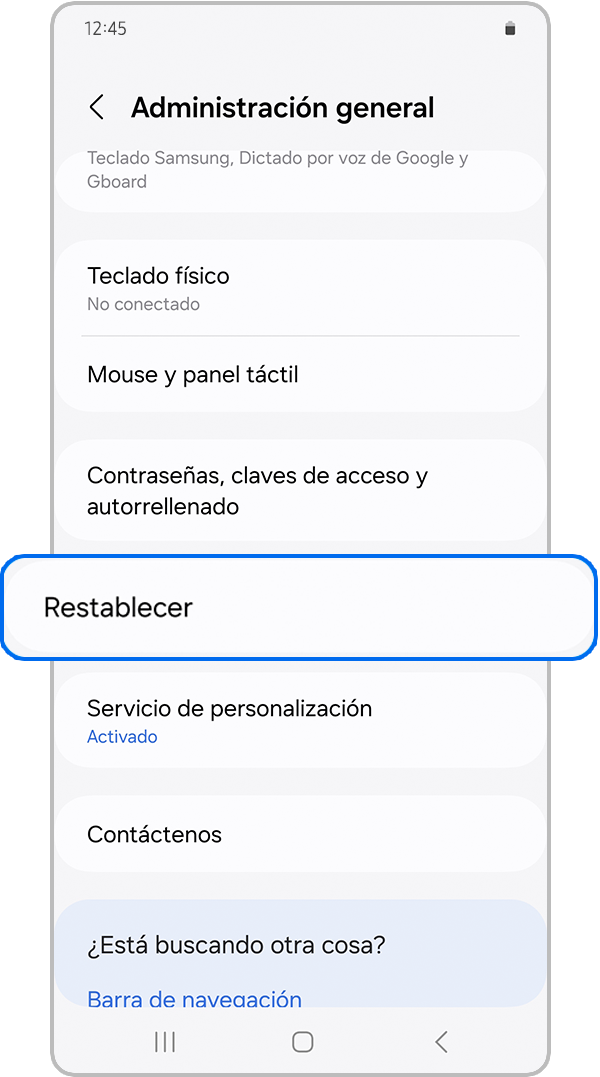
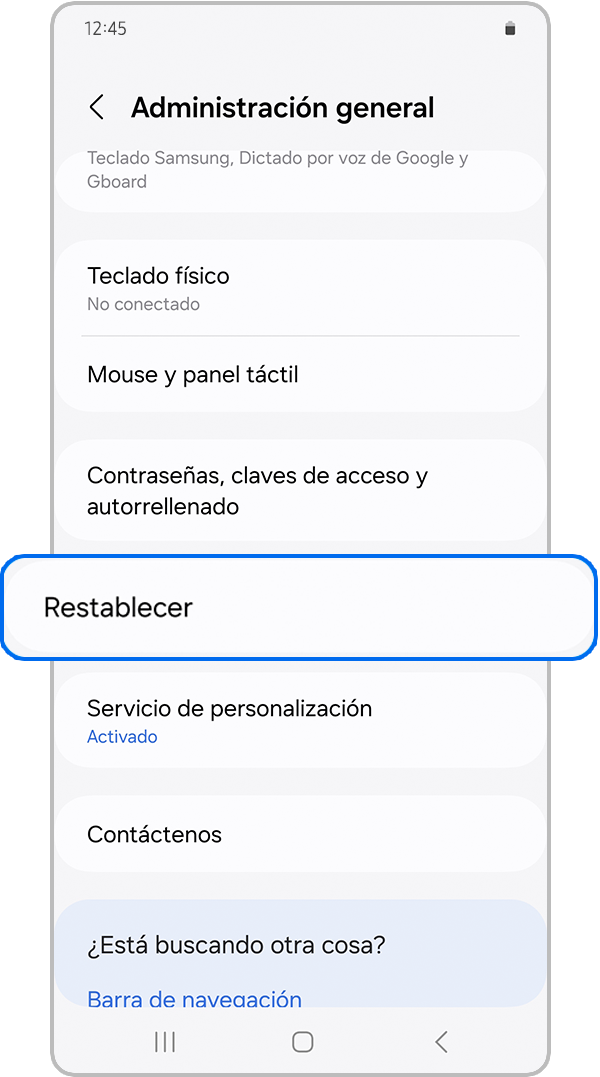
Paso 2. Desliza y toca Restablecer.
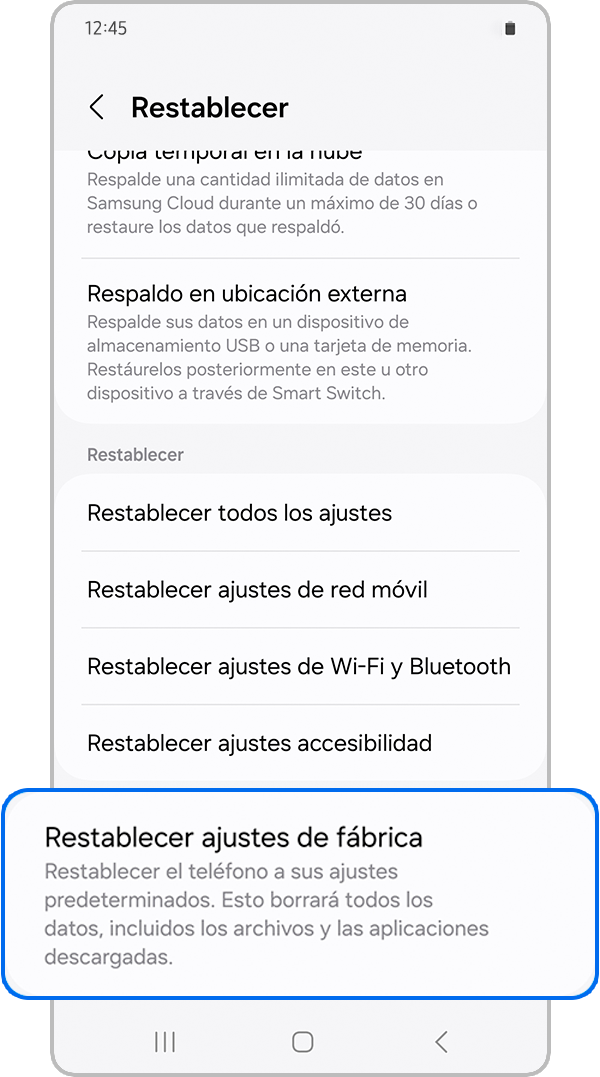
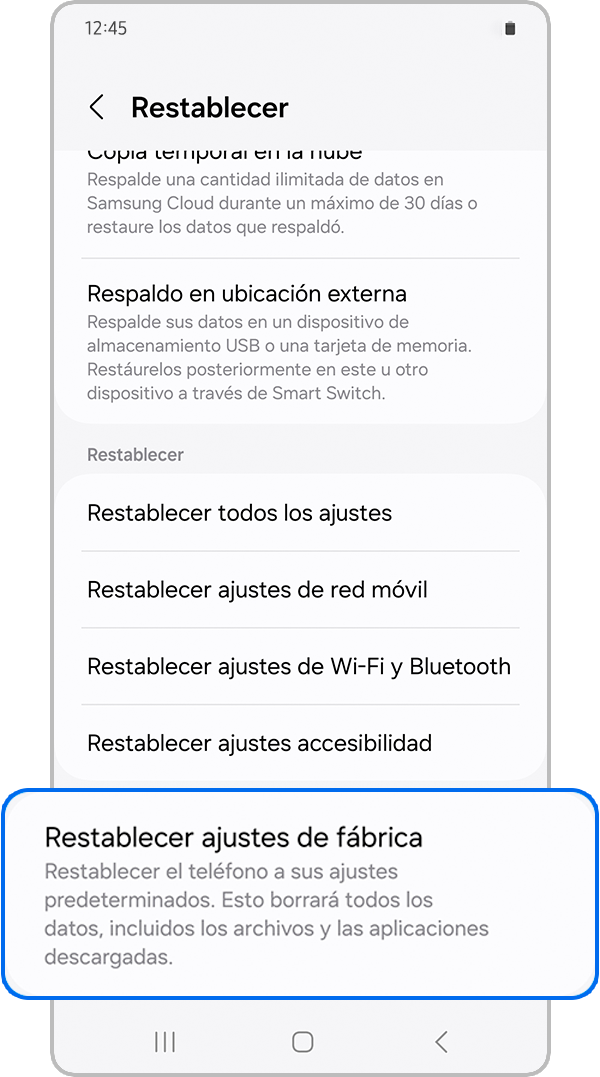
Paso 3. Desliza hasta el final y pulsa Restablecer ajustes de fábrica.
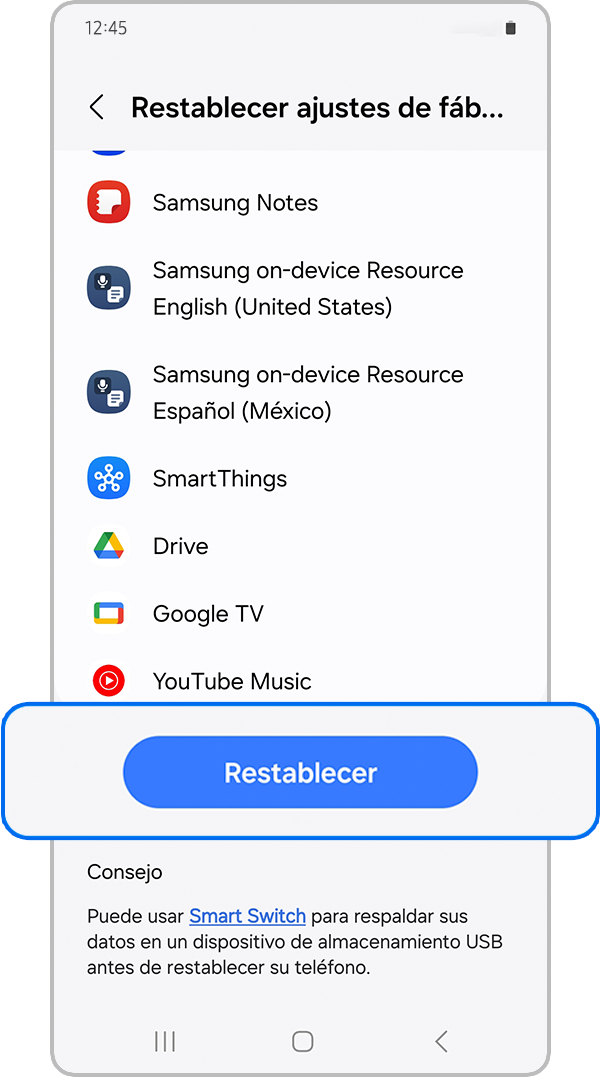
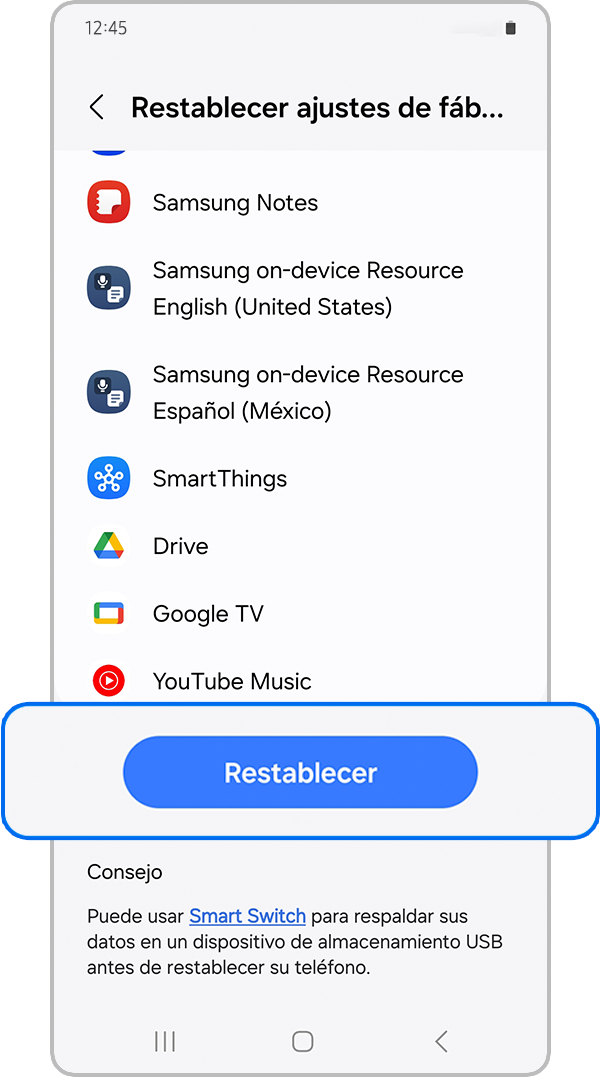
Paso 4. Ubica y selecciona la opción Restablecer.
Paso 5. Si tienes bloqueo de pantalla, deberás ingresar el PIN, Patrón o Contraseña de bloqueo.
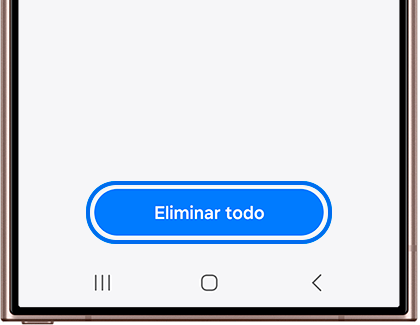
Paso 6. Pulsa sobre Eliminar todo.
Configura y prueba el dispositivo
Cuando el teléfono se reinicie, tendrás la configuración original de fábrica. Ahora deberás realizar la configuración inicial para terminar de configurar el teléfono. Es posible que el teléfono te solicite que ingreses de nuevo la información de tu cuenta Samsung o Google para completar la configuración inicial.
Antes de instalar cualquier aplicación, asegúrate de que tu teléfono esté funcionando normalmente.
Nota:
Si aún tienes problemas, visita un Centro de servicio autorizado Samsung para validar físicamente tu dispositivo.

Gracias por tus comentarios
Por favor responda todas las preguntas.
Información de Contacto
WhatsApp
![]()
![]()



Escanea para ingresar

