Cómo usar los controles por voz en tu Samsung Smart TV
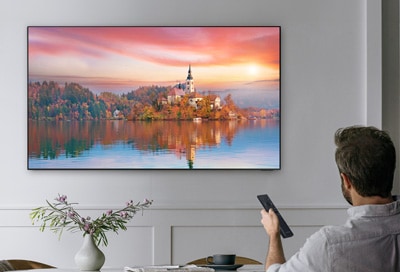
Descubrí cómo activar y configurar el control por voz, utilizá asistentes como Bixby y sacale el máximo provecho a las funciones de reconocimiento de voz de tu Samsung Smart TV. En esta sección vas a encontrar respuestas a las preguntas más frecuentes para mejorar tu experiencia y resolver posibles inconvenientes relacionados con los comandos de voz.
- Neo QLED / Micro Led / OLED: Todos los modelos son compatibles desde las series 2021 hasta las 2026.
- QLED: Todos los modelos desde la serie Q60 en adelante son compatibles (Gamas 2018 -2026)
- TVs Lifestyles: Las series The Frame, The Serif, The Sero, The Terrance y The Freestyle (Proyector) son compatibles con Bixby.
- Crystal UHD: Modelos de las series 8000 en adelante como (TU8000, AU8000, BU8000, CU8000, DU8000) son compatibles.
Nota: En algunas series, como Crystal UHD 7000 o 7100, la compatibilidad con Bixby depende de que el control remoto incluya micrófono.
Utilizá controles por voz con la aplicación SmartThings y Bixby
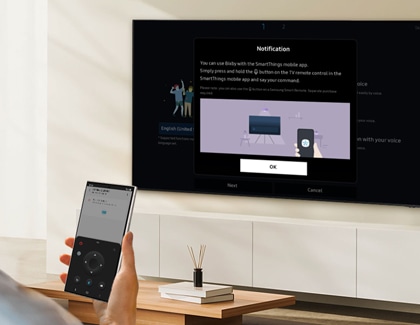
Para usar controles por voz con la aplicación SmartThings y Bixby, tu Smart TV debe estar registrada en la aplicación SmartThings de tu celular o tablet. Podés seguir los pasos a continuación para registrar tu Smart TV (solo es necesario si no lo hiciste previamente) y luego usar los controles por voz.
Paso 1. Navegá y abrí la aplicación SmartThings en tu dispositivo, luego tocá la pestaña Dispositivos y luego seleccioná Agregar (el signo más).
Paso 2. Tocá Agregar en Dispositivos Samsung, luego seleccioná TV y elegí tu dispositivo cuando aparezca en la lista.
Nota: Desde la pantalla Agregar dispositivo, también podés tocar Escanear cerca para encontrar tu dispositivo.
Paso 3. Seguí las instrucciones para agregar tu Smart TV a la aplicación.
Paso 4. Después de registrar correctamente tu TV, ingresá y seleccioná tu Smart TV dentro de la aplicación SmartThings. Luego, mantené presionado el ícono de Micrófono que aparece en la pantalla del control remoto virtual y decí el comando que quieras ejecutar.
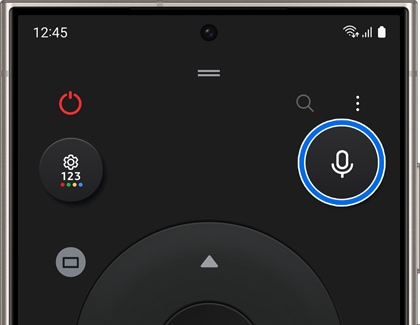
Nota: Podés encontrar la opción de control por voz en el menú Configuración de tu Smart TV. Navegá hasta Todas las configuraciones, luego seleccioná General y privacidad y, después, Voz.
Gracias por tus comentarios
Por favor, respondé todas las preguntas.
Estamos para vos
Atención por WhatsApp
![WhatsApp - 24/7]()
![WhatsApp - 24/7]()


Atención por LiveChat
![LiveChat - 24/7]()
![LiveChat - 24/7]()


Disponible de 8:00 a 23:00 hrs.