Cómo solucionar los problemas de las aplicaciones que no funcionan en Samsung Smart TV
Reinicio en frío de la TV
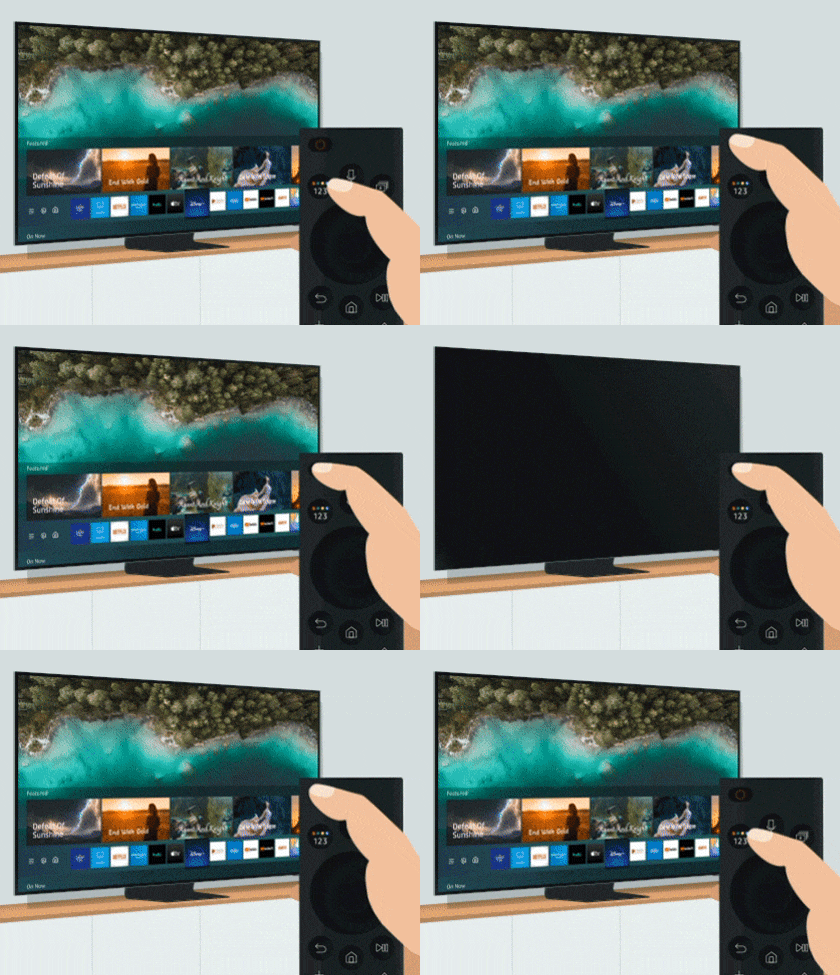
Un reinicio en frío de tu TV es un poco diferente de simplemente apagarla y volver a encenderla. Cuando la apagás, en realidad queda en modo de espera. Un reinicio en frío apaga completamente la TV y la reinicia. Esto puede solucionar problemas que puedas tener con las aplicaciones.
Hay dos formas de realizar un reinicio en frío de la TV:
Con el control remoto:
Mantené presionado el botón de encendido del control remoto hasta que el televisor se apague y se vuelva a encender. Esto debería tomar unos 5 segundos.
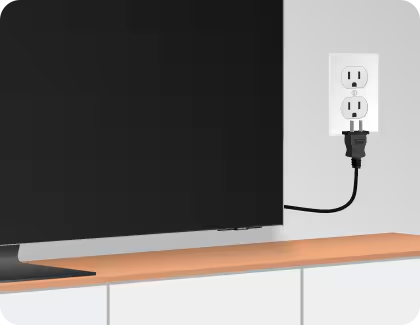
Desconectá el cable del enchufe con la TV encendida:
Si no tenés el control remoto, desenchufá la TV del enchufe, dejala desenchufada durante 30 segundos y luego volvé a enchufarla.
Las actualizaciones de software proporcionan correcciones de errores y seguridad para tu dispositivo. Mantené el software de tu TV actualizado para evitar errores.
Paso 1. En tu TV, ingresá en Configuración. En algunos modelos, tenés que presionar Config. y luego Todos los ajustes.
Paso 2. Tocá Soporte técnico y seleccioná Actualización de software.

Paso 3. Elegí la opción Actualizar ahora y esperá a que se realice la búsqueda de actualizaciones.
Paso 4. Si hay una actualización disponible, se instalará automáticamente y la TV se reiniciará.
Paso 1. En tu televisor, ingresá en Apps o Aplicaciones.

Paso 2. Seleccioná Ajustes de la Aplicación.
Nota: En algunos modelos de TV más antiguos, tenés que seleccionar el ícono de Configuración ubicado en la parte superior derecha.
Paso 3. Buscá la aplicación con la que estás teniendo problemas y seleccioná Borrar. Si la opción Borrar aparece en gris, significa que es una aplicación preinstalada. En ese caso, desplazate entre las opciones y seleccioná Reinstalar.

Paso 4. Para volver a descargar la aplicación, presioná el botón Atrás del control remoto y seleccioná el ícono de búsqueda (lupa). Ingresá el nombre de la aplicación, seleccionala y, a continuación, presioná Instalar.
Paso 5. Abrí la aplicación y verificá su funcionamiento.
Paso 1. En tu TV, ingresá en Configuración. En algunos modelos tenés que presionar Config. y luego Todos los ajustes.
Paso 2. Seleccioná la opción Conexión o General. (Puede variar dependiendo del modelo del TV).
Paso 3. Seleccioná Red y luego Estado de la red.
Paso 4. Seleccioná Configuración de IP.

Paso 5. Navegá hasta Configuración DNS y luego seleccioná Ingresar manualmente.
Paso 6. Seleccioná Servidor DNS e ingresá 8.8.8.8 (un 8 en cada cuadro).
Paso 7. Verificá si el problema que tenías con la aplicación persiste.
Reuní la información de inicio de sesión de todas tus aplicaciones.
Al reiniciar el Smart Hub, el televisor cerrará la sesión de tu cuenta de Samsung y de todas tus aplicaciones. Asegurate de tener la información de inicio de sesión actualizada para todas tus cuentas de aplicaciones antes de continuar.

Los pasos para restablecer el Smart Hub pueden cambiar según el año de fabricación de tu televisor:
- TV Modelos 2025 y 2026: Configuración > Todos los ajustes > Soporte técnico > Cuidado del dispositivo > Restablecer Smart Hub.
- TV Modelos 2022 a 2024: Configuración > Todos los ajustes > Soporte técnico > Cuidado del dispositivo > Autodiagnóstico > Restablecer Smart Hub.
- TV Modelos 2020 y 2021: Configuración > Soporte técnico > Cuidado del dispositivo > Autodiagnóstico > Restablecer Smart Hub.
- TV Modelos 2016 a 2019: Configuración > Soporte técnico > Autodiagnóstico > Restablecer Smart Hub.
- TV Modelos 2014 y 2015: MENÚ > Smart Hub > Restablecim. Smart Hub.
Al reiniciar el Smart Hub, es posible que se te pida que ingreses el PIN del televisor. El PIN predeterminado es 0000. Si lo cambiaste y no lo recordás, consultá nuestra guía de Cómo restablecer el PIN del televisor.
Para finalizar, realizá la configuración del televisor e intentá usar de nuevo la aplicación con la que tenés problemas para comprobar si el problema se solucionó.
Si las aplicaciones siguen presentando problemas, es necesario restablecer el TV a valores de fábrica.
- La disponibilidad de las aplicaciones puede variar dependiendo del modelo del TV.
- La compatibilidad de las aplicaciones con los Smart TV Samsung depende del desarrollador de la App. Si al buscar la aplicación no te aparece, quiere decir que tu modelo no es compatible.
- En la plataforma Smart Hub de tu TV podés consultar los distintos géneros o categorías para ver qué aplicaciones son compatibles con tu modelo.


Centros de servicio


Ubicá el centro de servicio Samsung más cercano para la revisión de tu producto.

Gracias por tus comentarios
Por favor, responde todas las preguntas.
Estamos para vos
WhatsApp
![WhatsApp]()
![WhatsApp]()


Lunes a Domingo
8:00 a.m. a 12:00 a.m.
LiveChat
![LiveChat]()
![LiveChat]()


Lunes a Domingo
8:00 a.m. a 12:00 a.m.