Cómo usar y actualizar Gaming Hub
Gaming Hub (anteriormente conocido como Game Launcher) reúne tus juegos en un solo lugar para que puedas acceder a ellos fácilmente, descubrir nuevo contenido, administrar tu actividad de juego y aprovechar herramientas de optimización como Game Booster. Además, organiza automáticamente los juegos instalados en tu dispositivo y ofrece accesos rápidos a funciones diseñadas para mejorar tu experiencia de juego.

Gaming Hub viene preinstalado en la mayoría de los dispositivos Galaxy compatibles, por lo que no es necesario activarlo manualmente. Antes de comenzar, asegúrate de mantener tu dispositivo actualizado para disfrutar de la mejor experiencia. Ten en cuenta que algunas funciones pueden requerir una cuenta Samsung.
Al acceder a Gaming Hub, los juegos instalados desde Galaxy Store y Google Play Store se organizarán automáticamente en un solo lugar, facilitando su acceso y administración.
Nota: Si encuentras referencias a Game Launcher, considera que ahora esta aplicación se llama Gaming Hub. La disponibilidad de Gaming Hub y de algunas funciones de juego puede variar según el modelo de tu dispositivo, la versión de One UI, tu región o tu operador móvil.
Cómo iniciar sesión y mantener Gaming Hub actualizado
Mantener tu sesión activa y Gaming Hub actualizado te permite acceder a las últimas funciones, mejoras de rendimiento y una experiencia de juego más fluida. A continuación, te mostramos cómo verificar el estado de tu cuenta y comprobar que la aplicación esté al día.
Confirma tu inicio de sesión


Paso 1. Toca la aplicación Gaming Hub.


Paso 2. Toca el ícono de Más opciones (⋮).


Paso 3. Selecciona Ajustes.


Paso 4. Verifica si has iniciado sesión en tu Samsung account.
Verifica la versión de Gaming Hub
Para que la app Gaming Hub funcione con el mejor rendimiento y de manera fluida, debes actualizarla regularmente. Asegúrate siempre de estar usando la última versión.

Paso 1. Toca la aplicación Gaming Hub.

Paso 2. Toca el ícono de Más opciones (⋮).

Paso 3. Selecciona Ajustes.


Paso 4. Selecciona Acerca de Gaming Hub.


Paso 5. Verifica la versión actual de la app Gaming Hub.
Notas:
- Se requiere una cuenta Samsung para utilizar Gaming Hub.
- Mantén la aplicación actualizada desde Galaxy Store para acceder a las funciones más recientes.
Administra tus juegos en Gaming Hub
Agrega juegos


Paso 1. Toca Gaming Hub.


Paso 2. Selecciona Mis juegos.


Paso 3. Toca el ícono de Más opciones.


Paso 4. Toca Añadir juegos.


Paso 5. Selecciona la aplicación o el juego que deseas agregar.


Paso 6. Selecciona Añadir a Gaming Hub.
Notas:
- Los juegos retirados de Google Play Store o Galaxy Store pueden dejar de aparecer en Gaming Hub.
- Las aplicaciones descargadas desde tiendas no oficiales podrían no ser identificadas como juegos.
Elimina juegos


Paso 1. Toca Gaming Hub.

Paso 2. Selecciona Mis juegos.


Paso 3. Mantén presionada la aplicación que deseas eliminar.


Paso 4. Toca Eliminar de Gaming Hub.
Notas:
- Eliminar de Gaming Hub solo quita el juego de Gaming Hub; la aplicación seguirá instalada en tu dispositivo.
- Desinstalar elimina la aplicación por completo del dispositivo.
Juegos instantáneos
En algunos modelos y regiones, Gaming Hub ofrece acceso a juegos instantáneos, que te permiten jugar sin necesidad de descargar ni instalar aplicaciones.
Solo abre Gaming Hub, explora la sección de juegos disponibles y selecciona el que te interese para comenzar a jugar.
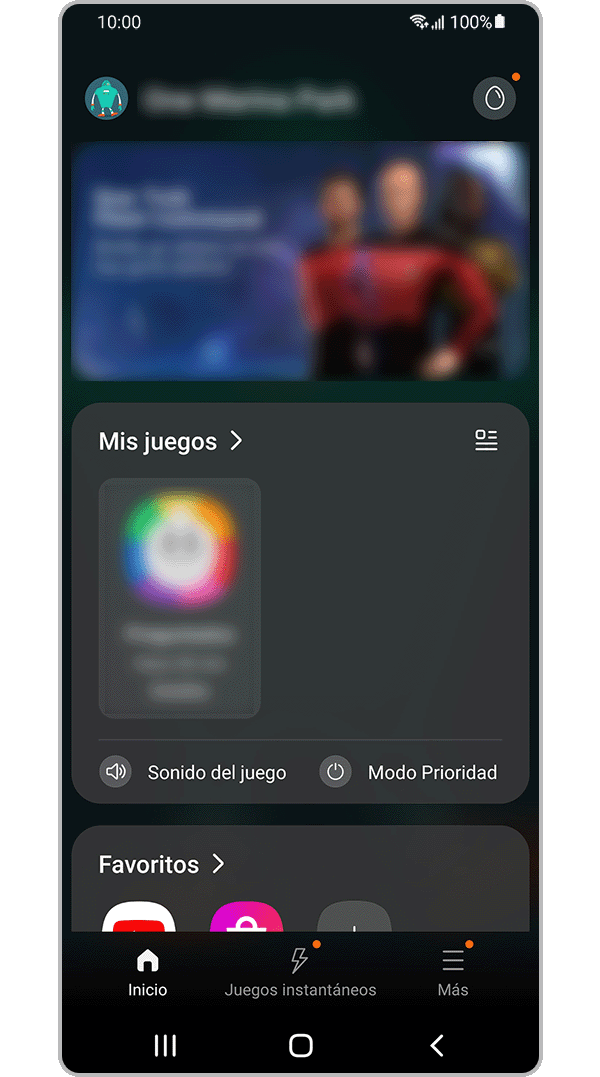
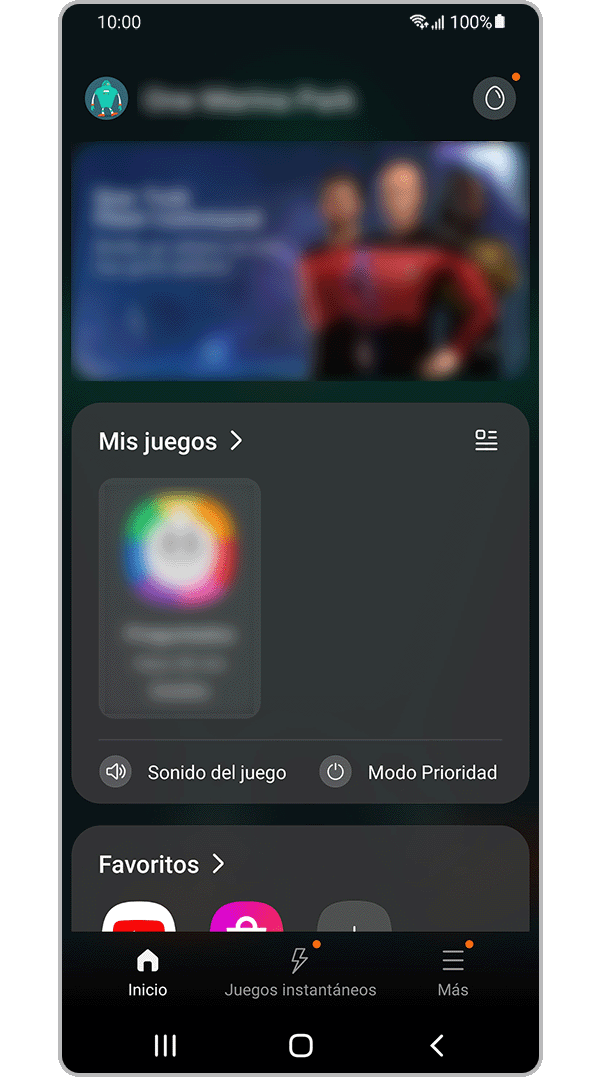
Paso 1. Abre la aplicación Gaming Hub.

Paso 2. En la pantalla principal, selecciona Juegos instantáneos (Instant Plays).
Nota: Es posible que necesites una conexión a Internet para acceder a determinados juegos instantáneos o servicios de juego en la nube.
Mejora tu experiencia con Game Booster
Game Booster es una herramienta integrada en Gaming Hub que optimiza el rendimiento de tu Galaxy mientras juegas. Se activa automáticamente al abrir juegos compatibles y te permite disfrutar de funciones como el bloqueo de notificaciones y llamadas, la gestión de temperatura y memoria, la prevención de toques accidentales, la protección táctil, además de realizar capturas de pantalla, grabar partidas y acceder a opciones de personalización mediante Game Plugins. Ten en cuenta que algunas funciones pueden variar según el modelo, el juego o la versión de software de tu dispositivo.

Si deseas priorizar el rendimiento o la duración de la batería, puedes cambiar la configuración desde Gaming Hub:


Paso 1. Abre Gaming Hub.


Paso 2. Toca Más opciones (⋮).


Paso 3. Selecciona Game Booster.


Paso 4. Desliza el interruptor para activar Ahorrar energía al usar protección táctil.
En versiones más recientes de One UI, también es posible personalizar ajustes específicos para cada juego, como FPS, resolución o nivel de optimización.
Gaming Hub se esfuerza por ofrecer a los usuarios funciones relacionadas con juegos fáciles de administrar y servicios útiles; además, la política de privacidad completa también se puede consultar dentro de la app Gaming Hub.
Paso 1. Toca la aplicación Gaming Hub.
Paso 2. Toca el ícono de Más opciones (⋮).
Paso 3. Selecciona Ajustes.


Paso 4. Selecciona Aviso de privacidad.
Gaming Hub ofrece una función de eliminación de cuenta. Puedes cancelar tu consentimiento a la Política de Privacidad a través del menú Borrar datos personales de la app.
Paso 1. Toca la aplicación Gaming Hub.
Paso 2. Toca el ícono de Más opciones (⋮).
Paso 3. Selecciona Ajustes.


Paso 4. Selecciona Borrar datos personales.


Paso 5. Abre el enlace de la página para solicitar la eliminación de los datos de Gaming Hub.
Nota: Durante la eliminación de datos personales, el uso de la app puede estar restringido. Los datos eliminados podrían no ser recuperables.
Nota: Los nombres de los menús, las rutas y los diseños de pantalla pueden variar según el modelo de tu dispositivo, la versión del software o de la aplicación.
Si tienes dificultades con tu dispositivo móvil, tableta o wearables de Samsung, puedes enviarnos una pregunta en la aplicación Samsung Members.
Esto nos permite observar más de cerca lo que está sucediendo. Los datos son anónimos y solo se conservan durante la investigación. Obtén más información sobre cómo enviar un informe de error a través de Cómo usar la aplicación Samsung Members

Gracias por tus comentarios
Por favor, responde todas las preguntas.
Contáctanos
WhatsApp
![]()
![]()


de 08:00 a 21:00 hrs.
LiveChat
![]()
![]()


de 08:00 a 21:00 hrs.
Soporte a Clientes
Habla con nuestros expertos, en un horario de Lunes a Viernes de 9:00 a 20:00 horas.
Soporte presencial
Soporte B2B
(Atención Empresarial)
Comunícate con nuestros expertos.
Atención de 08:00 a 19:00 Horas, Lunes a Sábado.
Asistencia general, soporte técnico y seguimiento de reportes.