如何解決您的電視在 SmartThings 應用程式中顯示為離線的情況
重要提醒:此頁面的資訊只適用於香港產品。產品型號、畫面序列或設定會根據您所在地區及/或購買產品的地區而不同。請按此跳轉至您所在地區的服務支援頁面。
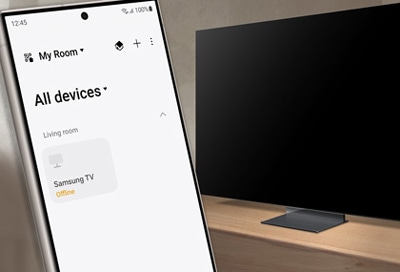
在將三星電視註冊至 SmartThings 應用程式後,若電視顯示為離線狀態,您可以嘗試以下幾種解決方案。例如檢查電源線連接和網絡連接,然後使用 SmartThings 進行診斷測試。
注意: 對於 2019 年前推出的電視型號,在關閉電源時可能會受網絡連接方式影響而顯示為離線,且無法透過 SmartThings 應用程式開啟。在此情況下,請使用遙控器開啟電視。
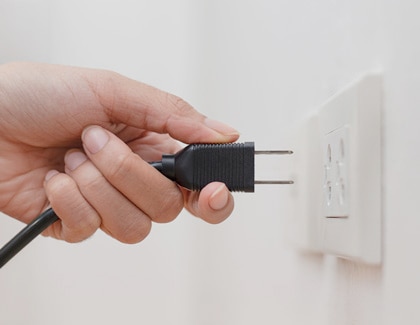
若電視未連接至電源插座,可能會在 SmartThings 應用程式中顯示為離線。此外,若已註冊至 SmartThings 應用程式的電視超過一個月未有使用,亦可能會在 SmartThings 應用程式中顯示為離線。
您可以透過電視的設定功能檢查網絡連接。若電視未連接至網絡,可能會在 SmartThings 應用程式中顯示為離線。
步驟 1.
前往設定 > 所有設定


步驟 2.
選擇連接


步驟 3.
選擇網絡


步驟 4.
選擇網絡狀態


步驟 5.
您將會看到電視目前的網絡連接狀態.


注意: 視乎您的電視型號,您可能需要前往設定 > 一般 > 網絡
步驟 6.
若電視未連接至網絡,請重設網絡設定。如要重設,請返回網絡設定選單,選擇重設網絡後,再次點擊重設以確定


注意: 若沒有重設網絡選項,請重新設定你的網絡。
步驟 7.
返回網絡設定功能,並選擇網絡設定


步驟 8.
選擇無線,然後選擇您的 Wi-Fi 網絡,並在收到提示時輸入密碼。
若重設網絡後問題仍然存在,請關閉 Wi-Fi 路由器,然後重新開啟。


注意: 請確保電視與手機已連接至同一個網絡
您亦可以檢查電視上的「運用流動裝置開機」設定是否已啟用。若停用此設定,你將無法透過 SmartThings 應用程式開啟電視。
步驟 1.
前往設定 > 所有設定
步驟 2.
選擇連接
步驟 3.
選擇網絡
步驟 4.
選擇專家設定


注意: 視乎您的電視型號,此功能可能不受支援,或者你可能需要前往設定 > 一般 > 網絡
步驟 5.
選擇運用流動裝置開機以啟用該設定


透過 SmartThings 應用程式,您可以為電視執行離線診斷測試。請確保手機與電視已連接至相同 Wi-Fi 網絡。


步驟 1. 點擊 SmartThings 畫面底部功能表


步驟 2. 點擊離線診斷


步驟 3. 點擊要進行診斷的電視旁邊的執行按鈕


步驟 4. 點擊開始,並按照螢幕上的指示完成測試。檢視測試結果並執行相應的解決步驟。
注意: 您可能會需要在手機上輸入 PIN 碼或執行其他操作
如果在診斷測試後未能解決問題,您可以嘗試從 SmartThings 中移除電視,然後重新註冊。


步驟 1. 點擊 SmartThings 畫面底部的裝置


步驟 2. 長按您想移除的電視卡片,然後點擊移除


步驟 3. 點擊移除以確認


步驟 4. 點擊 + (加入),並重新進行註冊程序
最後,如果問題仍未解決,您可以發送錯誤報告。
注意: 為 2019 年前推出的電視型號發送錯誤報告時,必須手動輸入電視裝置 ID 及型號名稱,系統將不會自動傳輸這些詳細資料。
步驟 1. 點擊 SmartThings 畫面底部的功能表


步驟 2. 點擊聯絡我們


步驟 3. 選擇發送意見回饋


步驟 4. 點擊右下方的發送圖示


步驟 5. 選擇裝置處於離線狀態或您遇到的任何問題


步驟 6. 點擊在不診斷的情況下發送


步驟 7. 選擇您的電視,然後點擊繼續


步驟 8. 填寫錯誤報告表格。勾選發送系統記錄資料,然後點擊右上角的發送圖示以提交錯誤報告
注意:
- 您亦可以附加相關螢幕截圖或影片(右上角文件夾圖示),並在報告中填寫您的意見或問題描述。
- 提交後,您可以在意見反饋分頁中檢視錯誤報告並查看回覆。
注意:
- 如果您在使用三星智能電視時遇到問題,請務必檢查是否有可用的軟件更新,部分情況下可透過更新軟件修復錯誤。
- 螢幕截圖、功能可用性、設定路徑、功能表選項及介面可能因裝置型號和軟件版本而異。
感謝您提供意見讓我們了解您的需要
請回答所有問題。
RC01_Static Content : This text is only displayed on the editor page