如何在您的電視上使用 SmartThings
重要提醒:此頁面的資訊只適用於香港產品。產品型號、畫面序列或設定會根據您所在地區及/或購買產品的地區而不同。請按此跳轉至您所在地區的服務支援頁面。
SmartThings 可以讓您輕鬆個人化電視和智慧家庭裝置的使用體驗。三星正與業界各界合作,確保不同裝置間能無縫協作,讓您擁有更多精彩體驗。目前,已有來自數百個智慧家庭品牌的數千種裝置可與 SmartThings 和您的三星電視搭配使用。您可以[按此]查看相容裝置列表或在 SmartThings 應用程式中瀏覽相關資料。
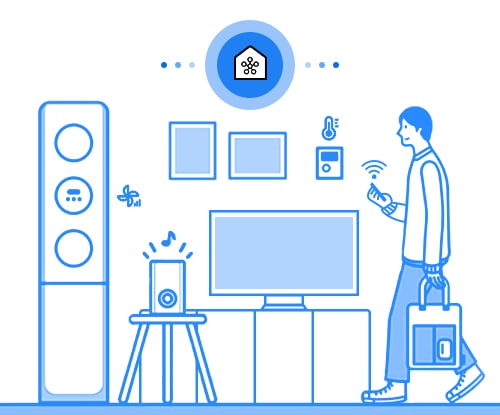
如何在智能電視中使用 SmartThings Hub 功能
在電視中使用 SmartThings Hub 功能,便可以連接透過 Wi-Fi 或雲端對雲端連接,連接 SmartThings 支援的物聯網裝置(IoT)。

• 使用電視功能表
步驟1. 在電視功能表中,前往 SmartThings。
• 前往功能表 > 已連接的裝置 > SmartThings
步驟2. 在電視的 SmartThings 中,選擇使用 SmartThings Hub。
• 前往設定 > SmartThings Hub
• 使用 SmartThings Dongle
連接 SmartThings Dongle (VG-STDB10A) 至電視的 USB 接口,SmartThings Hub 將會自動註冊。
注意:
- 支援 SmartThings Hub 的電視型號包括2022年推出的QN900B/QN800B/QN700B/QN95B/S95B/QN90B/QN85B/Q80B/Q70B/Q60B/BU8/The Serif/The Frame/The Sero/ Smart Monitor(M50B或以上)。
- 請確保智能電視及流動裝置上的 SmartThings 應用程式均登入至同一三星帳戶。
- 若產品使用 Zigbee 協定、用戶必須購買 SmartThings Dongle(VG-STDB10A)或使用 Zigbee Hub。
- 此功能的可用性可能根據連接的裝置種類而異。
如何透過電視上的 SmartThings 應用程式連接和使用裝置

只要在流動裝置中設定 SmartThings 帳戶,便可以在電視中查看和控制所有已註冊至該帳戶的裝置。完成建立帳戶後,用戶可以選擇在電視或手機中添加新裝置和使用已註冊的裝置,請按照以下步驟操作:
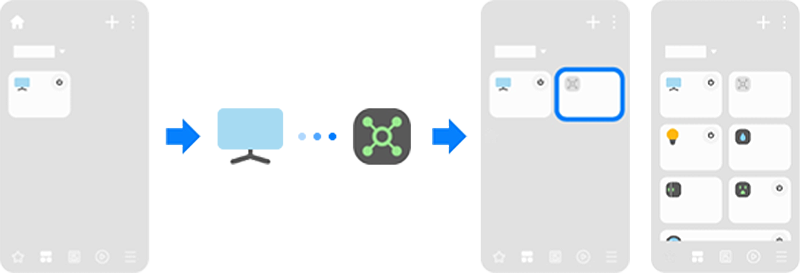
步驟1. 啟用電視的 SmartThings Hub 功能。
步驟2. 在流動裝置中開啟 SmartThings 應用程式。
步驟3. 點選「+」圖示並選擇「加入裝置」。
步驟4. 您可以選擇透過掃瞄產品/包裝上的二維碼或透過掃瞄附近可連接的裝置連接您的裝置至 SmartThings
步驟5. 選擇地點和房間後,點擊「完成」。
步驟6. 在電視上登入與流動裝置相同的三星帳戶後,您將會在電視上的 SmartThings 應用程式中看到已註冊的裝置,選擇該方塊即可立即使用。
訊號源裝置是指透過 USB 連接線(例如 HDMI 或 USB)連接至電視的外部裝置。若要透過電視上的 SmartThings 應用程式控制訊號源裝置,請參閱以下指南:
步驟1. 如要使用訊號源裝置,例如已透過 USB 逢接線連接至電視的遊戲機,請打開電視中的 SmartThings 應用程式。
步驟2. 您可以從 SmartThings 應用程式中選擇並使用該裝置。
支援的訊號源裝置包括:
- DVD播放器和藍光播放器
- 家庭影院系統
- 遊戲機
- 機頂盒(OTT)和數碼視訊轉換盒(STB)
- USB 儲存裝置
傳統裝置是指不支援 SmartThings 但可透過紅外線遙控器控制的家用電器(例如冷氣機、空氣清新機、電風扇、掃地機械人和加濕器)。若要透過電視上的 SmartThings 控制傳統裝置,請參考以下指南:
步驟 1. 將紅外線遙控器對準該裝置,然後按下電源按鈕。當電視偵測到紅外線訊號,電視上會彈出通知。
步驟 2. 選擇「註冊」並確認您要控制此裝置。
步驟 3. 選擇「是」。此時會再次彈出通知。
步驟 4. 選擇「前往」開啟 SmartThings 應用程式以打開 SmartThings 介面。
步驟 5. 成功連接後,您可以透過 SmartThings 控制該裝置,例如開關電源、調節溫度和風速。
注意:可用功能和相容裝置可能因地區、裝置類型和軟件版本而異。
透過使用 SmartThings 讓您享受更舒適的生活。您可以輕鬆地將家中的裝置連接到 SmartThings 並一鍵操控。成功註冊後,您亦可以在 SmartThings 手機應用程式中找到該裝置。
步驟 1. 在電視上的 SmartThings 應用程式中,點擊「加入裝置」(加號圖示)按鈕。可用的三星智能家電將出現在「加入裝置」列表中。


步驟2. 以電視的遙控器選擇並註冊您的三星智能家電。
步驟3. 您可以在電視的 SmartThings 應用程式控制該裝置。
注意:
- 此功能只支援於2022年推出的QN900B/QN800B/QN700B/QN95B/S95B/QN90B/QN85B/Q80B/Q70B/Q60B/BU8/The Serif/The Frame/The Sero/ Smart Monitor(M50B或以上)電視型號和螢幕。
- 只支援智能家電。
- 支援的裝置可能您的地區、裝置種類及軟件版本而異。
與流動裝置上的藍牙一樣,您可以透過電視上的 SmartThings 應用程式使用藍牙裝置。藍牙裝置的通知/提示/警告不會在電視螢幕上顯示。
步驟 1. 在電視上的 SmartThings 應用程式中,點選「加入裝置」選項。列表中會顯示偵測到的藍牙裝置。
步驟 2. 使用電視遙控器選擇並註冊您的藍牙裝置。
步驟 3. 在電視上的 SmartThings 應用程式中,您可以點選裝置進行連線或中斷連線。
支援連接至 SmartThings 的裝置包括:
- 藍牙揚聲器、藍牙耳機、藍牙 Soundbar(支援藍牙標準協定的裝置:藍牙A2DP)
- 藍牙鍵盤、藍牙滑鼠、藍牙遊戲控制器
在 SmartThings 中使用音樂牆景與註冊新裝置的程序十分相似。
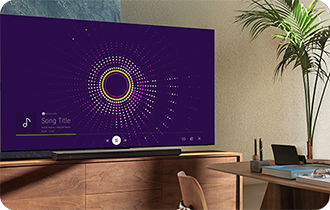
步驟 1. 在電視上的 SmartThings 應用程式中點選「加入裝置」。列表中將會顯示偵測到的裝置。
步驟 2. 選擇流動裝置,並跟從指示透過藍牙連接裝置。
步驟 3. 連接成功後,您可以在流動裝置上播放音樂,亦可以在電視上欣賞音樂牆景。
步驟 4. 在電視上的 SmartThings 應用程式中,您可以選擇您的行動裝置,然後選擇「投射音樂」選單來啟動音樂牆景。
註意:
- 支援藍牙標準協定的裝置:藍牙 A2DP 協定。
- 音樂牆景會根據播放中的音樂顯示最佳化的視覺圖案及粒子移動效果。
您亦可以透過藍牙將裝置直接連接到電視以使用音樂牆景功能。
在手機上:
前往「設定」>「連接」>「藍牙」> 從清單中選擇您的電視進行連接 > 電視螢幕上將出現音樂牆景。
在電視上:
前往「設定」>「所有設定」>「連接」>「藍牙」> 從清單中選擇您的流動裝置進行連接 > 電視螢幕上將出現音樂牆景。
在電視上使用地圖檢視
較新型號的電視和智能顯示器上的 SmartThings 應用程式配備了地圖檢視功能。該功能透過樓層平面圖顯示您家中裝置的位置。這種視像化效果讓操作更加直觀便捷,也讓創建或編輯配置變得更加有趣。

步驟 1. 在 SmartThings 應用程式左方的功能表選擇地圖檢視。
步驟 2. 在地圖檢視中,您可以方便地查看已註冊到 SmartThings 的裝置的狀態和位置。
步驟 3. 點擊該裝置即可進行控制,你亦可以點選「移動裝置」按鈕來變更裝置的位置。
步驟 4. 您可以透過流動裝置上的「編輯地圖」按鈕變更裝置位置、新增或刪除房間,以及變更房間的大小和形狀。
注意:地圖檢視只能顯示一個樓層的房間。
在電視中設定通知和使用門鈴
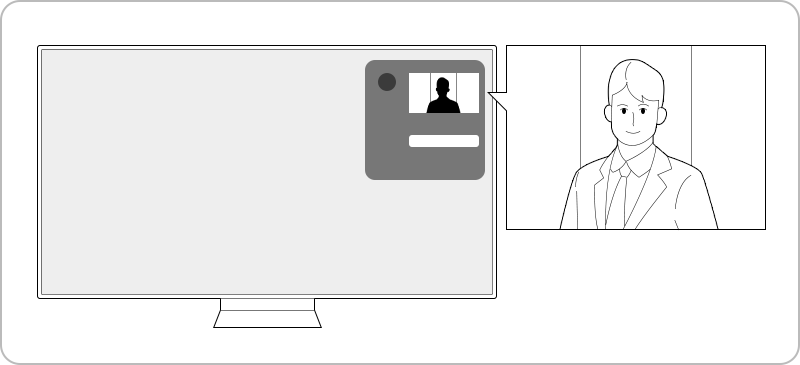
電視或智能顯示器上的 SmartThings 應用程式提供通知設定功能以及雙向門鈴通話功能。用戶可以在 SmartThings 設定中選擇要接收通知的裝置,以免影響觀看體驗。此外,有了智能門鈴,用戶可以透過電視查看攝像頭畫面並看到門外的訪客是誰。您甚至可以在不暫停電視的情況下與他們對話。
注意:
- 此功能僅支援 2022 年及之後生產的智能電視/顯示器。 (如需在 2021 年生產的電視上使用此功能,可能需要軟件更新。)
- 需要連接與 SmartThings 相容的門鈴。
- 目前只有 Ring 3 及 Ring Pro 型號門鈴支援雙向通話功能。支援的型號可能會變更。
- 支援的裝置可能您的地區、裝置種類及軟件版本而異。
請按照以下步驟啟用通知:
步驟 1. 開啟電視上的 SmartThings 應用程式。
步驟 2. 點選左下方的設定選項。
步驟 3. 在左方欄位移至通知。
步驟 4. 向下滑動並找到您的門鈴裝置。(根據您在流動裝置應用程式中設定的名稱命名)。
步驟 5. 選擇「鈴聲」。選取後,圓點會變成藍色;未啟用通知則保持灰色。
步驟 6. 退出設定介面。
設定完成後,當您的電視正在開啟並有人按下門鈴時,您便會收到彈出式通知。
注意:用戶亦可以選擇動態提示:即使沒有人按響門鈴,只要偵測在門外有任何動作時也會顯示通知。
透過 Bixby 控制 SmartThings
以語音指令來代替遙控來播放喜歡的內容,甚至可以用語音指令來控制電視和家中已連接的裝置。只要在三星帳戶中完成 Bixby 設定,它便會自己連接至SmartThings的裝置,一句「Hi, Bixby」就可以開始控制您的智能家居。
注意:若您將 Bixby 語言設定為廣東話,部分語音控制功能目前可能會無法使用。
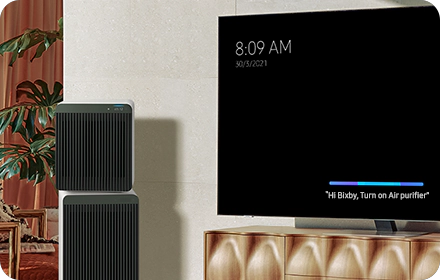
步驟 1. 透過語音功能表開始並完成 Bixby 設定。
步驟 2. 您可以使用 Bixby 指令控制 SmartThings 裝置。例如,您可以說「Hi, Bixby. Turn on Air purifier/bulb」。
步驟 3. 您也可以使用電視上的 Bixby 應用程式控制家居裝置。
如要了解更多關於電視上 Bixby 智能助理的資訊,請參閱以下指南:
注意:
- 如果您在使用三星智能電視時遇到問題,請務必檢查是否有可用的軟件更新,部分情況下可透過更新軟件修復錯誤。
- 螢幕截圖、功能可用性、設定路徑、功能表選項及介面可能因裝置型號和軟件版本而異。
感謝您提供意見讓我們了解您的需要
請回答所有問題。
RC01_Static Content : This text is only displayed on the editor page