¿Cómo usar música descargada como tono de notificación?
Nota: Este contenido de ayuda es aplicable a productos comprados en tiendas de Colombia. Si necesitas ayuda para los productos comprados en España o Latinoamérica, contacta con tu Subsidiaria local de Samsung
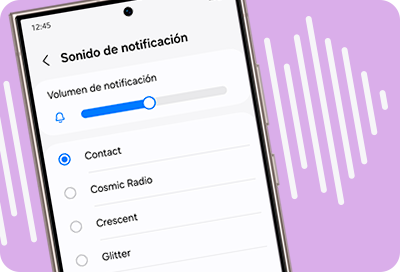
Tu celular Samsung te permite personalizar tu experiencia usando tus canciones o audios descargados como tonos de notificación. Puedes aplicar este sonido para todo el sistema o asignarlo a una aplicación específica para identificar rápidamente de dónde proviene el mensaje. Así tendrás más opciones además de los tonos predeterminados del dispositivo.
Configurar un tono personalizado para todo el sistema
Antes de empezar
Antes de poder seleccionar una canción, el archivo debe ubicarse en la carpeta interna de notificaciones. Localiza tu archivo en la aplicación Mis Archivos antes de iniciar.


Paso 1. Ingresa en la aplicación Mis archivos y ubica el tono o la canción que normalmente estará en Almacenamiento interno > Descargas.
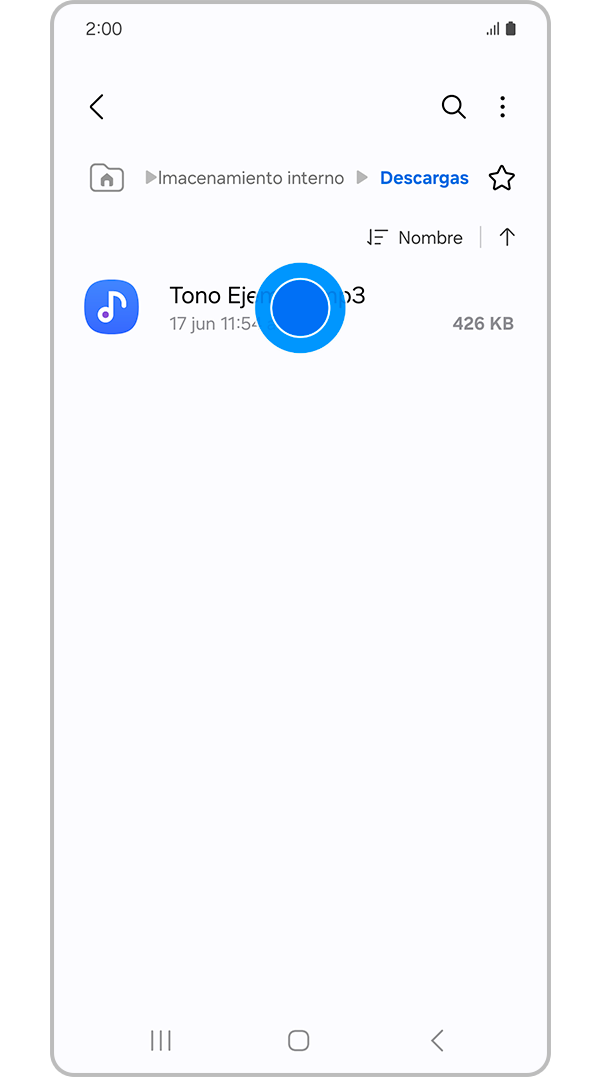
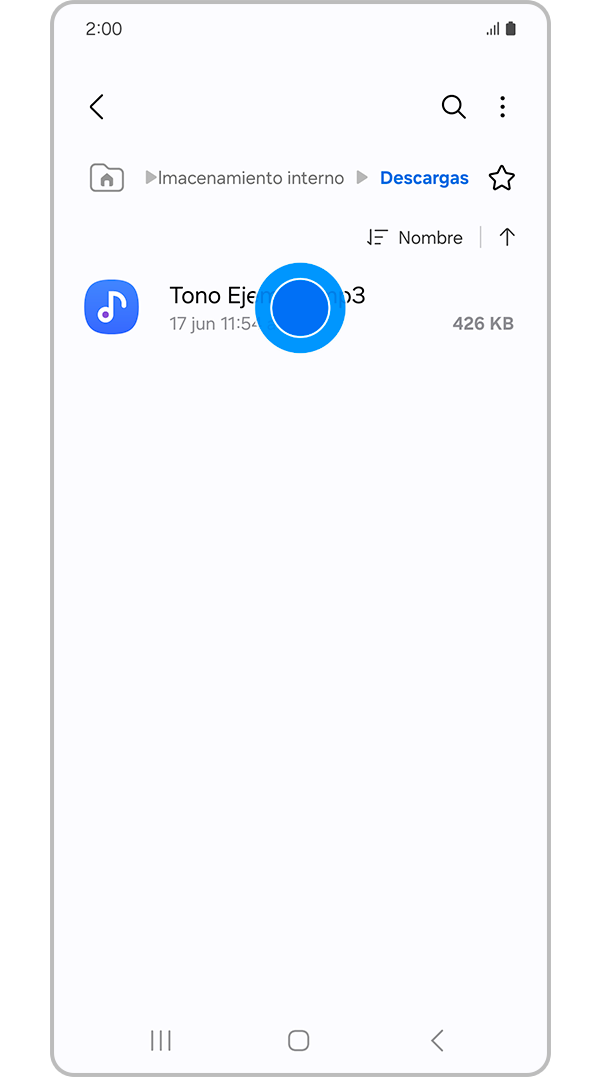
Paso 2. Después de ubicar el tono, mantenlo presionado.
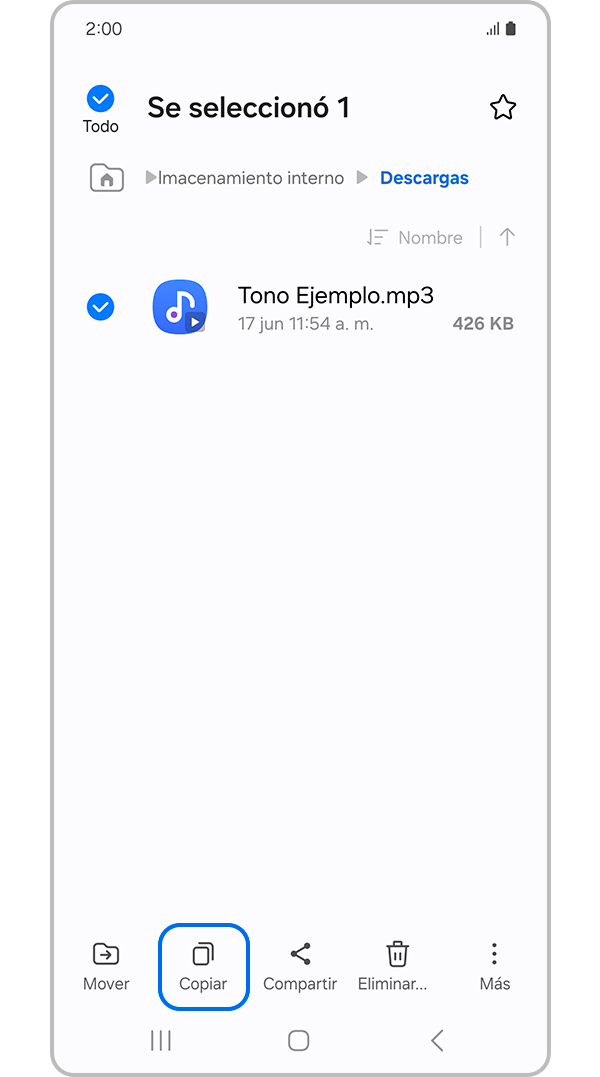
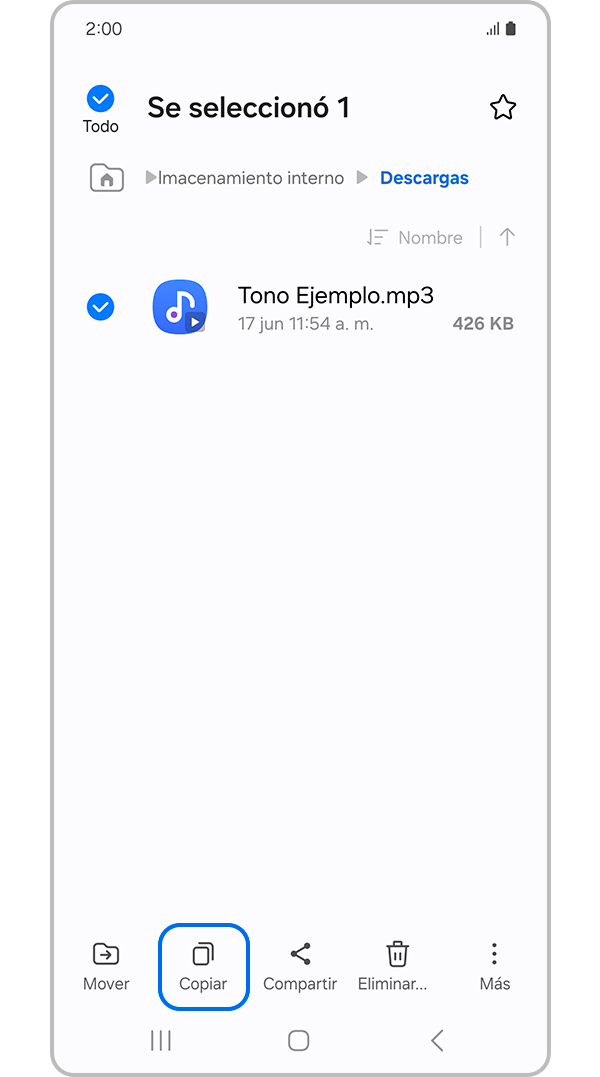
Paso 3. Pulsa la opción Copiar de la parte inferior.
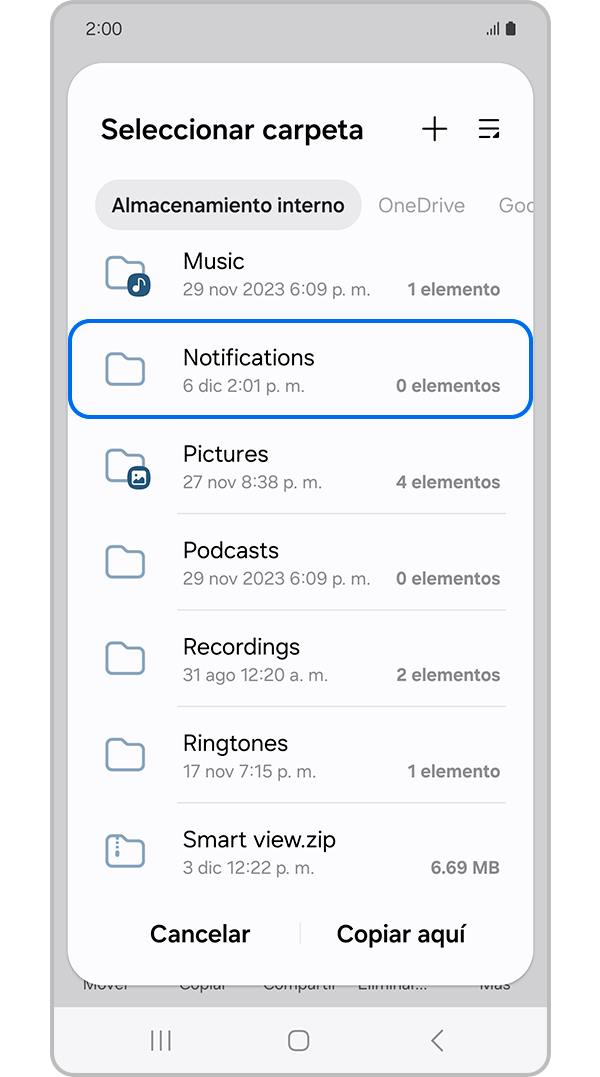
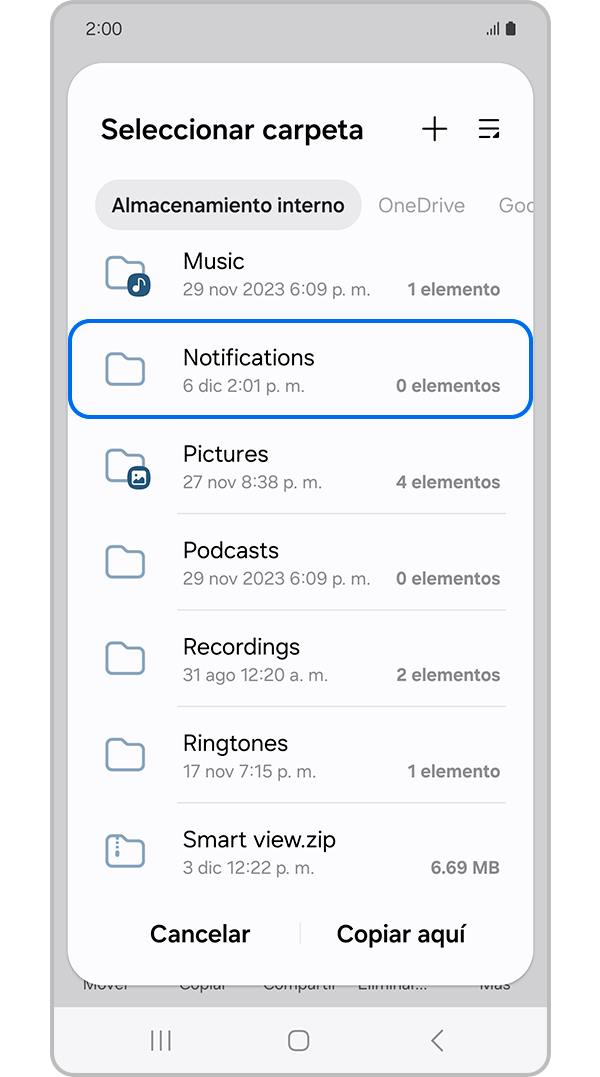
Paso 4. En el almacenamiento interno ubica y selecciona la carpeta Notifications.
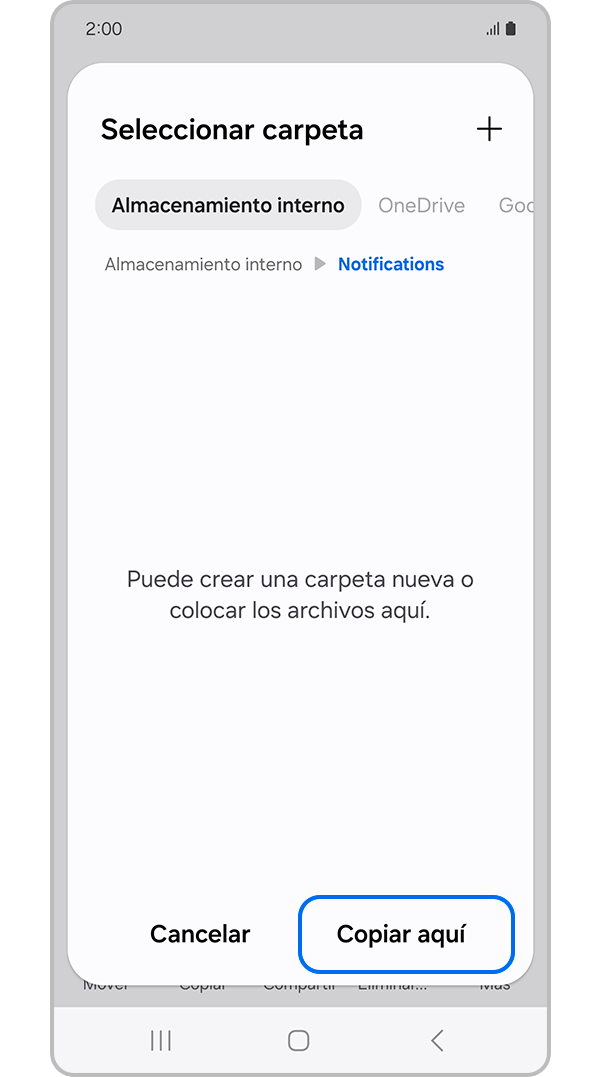
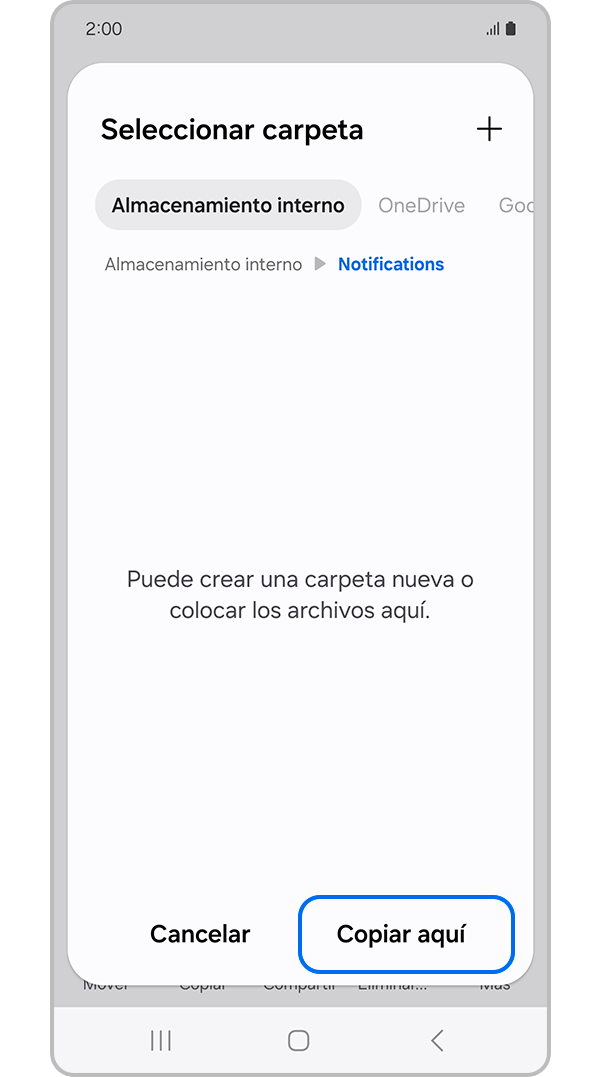
Paso 5. Pulsa sobre Copiar aquí.
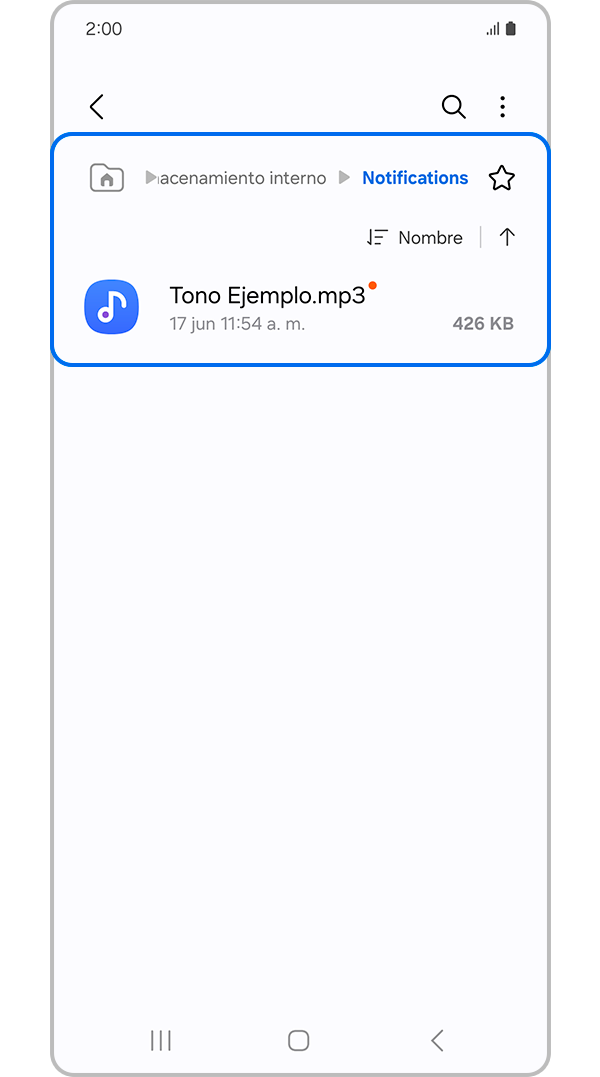
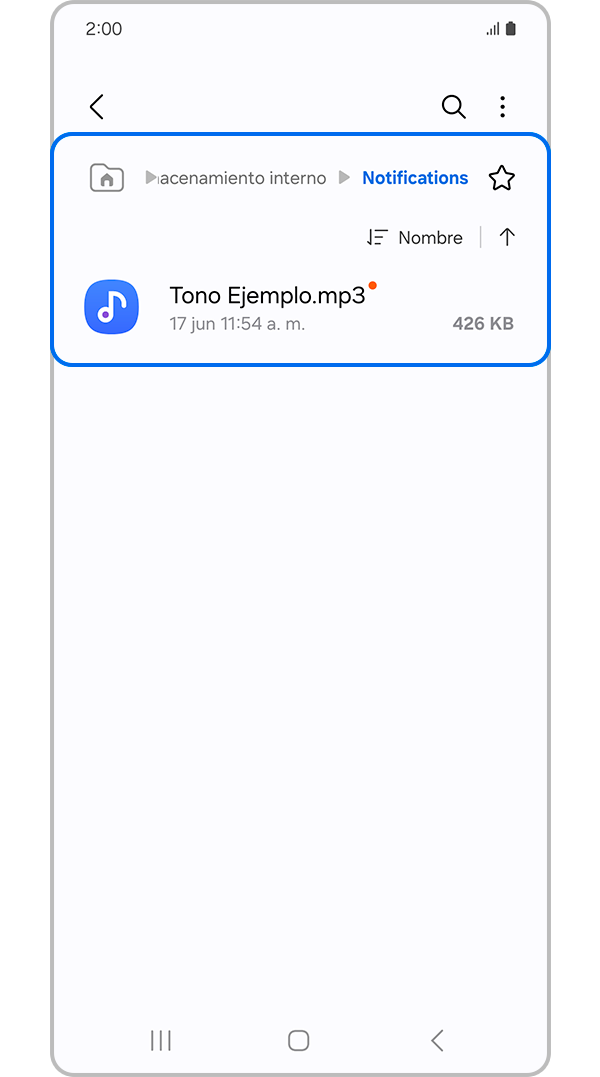
Paso 6. Al pegar el tono es importante tener en cuenta el nombre de la canción o tono.
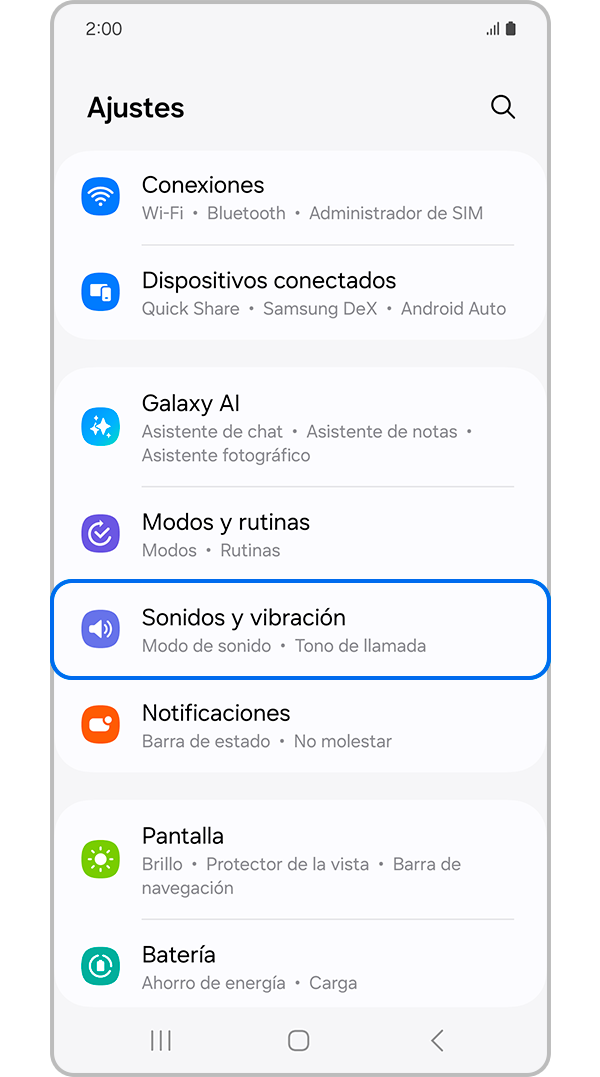
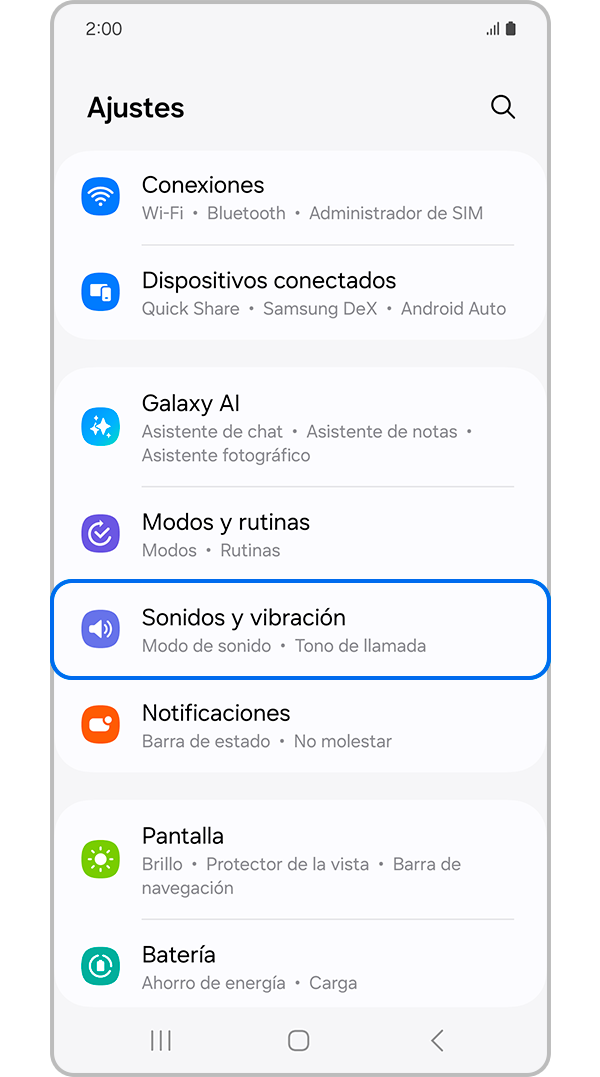
Paso 7. Desde Ajustes, ingresa en Sonidos y vibración.


Paso 8. Presiona en Sonido de notificación.


Paso 9. Selecciona el tono del listado, lo podrás reconocer por el nombre.
Nota:
- Verifica que el archivo esté en formato MP3 o M4A. Si el tono o canción está en otro formato, es posible que no aparezca en la lista o no suene correctamente.
Configurar un tono personalizado para una aplicación específica
• No todas las aplicaciones permiten personalizar los sonidos de notificación.
• Si tu dispositivo cuenta con One UI 6 o una versión anterior, puedes omitir los pasos 2 y 3.
Puedes personalizar los sonidos de notificación para muchas aplicaciones, útil para saber de qué aplicación es la notificación que recibiste sin necesidad de mirar el dispositivo.
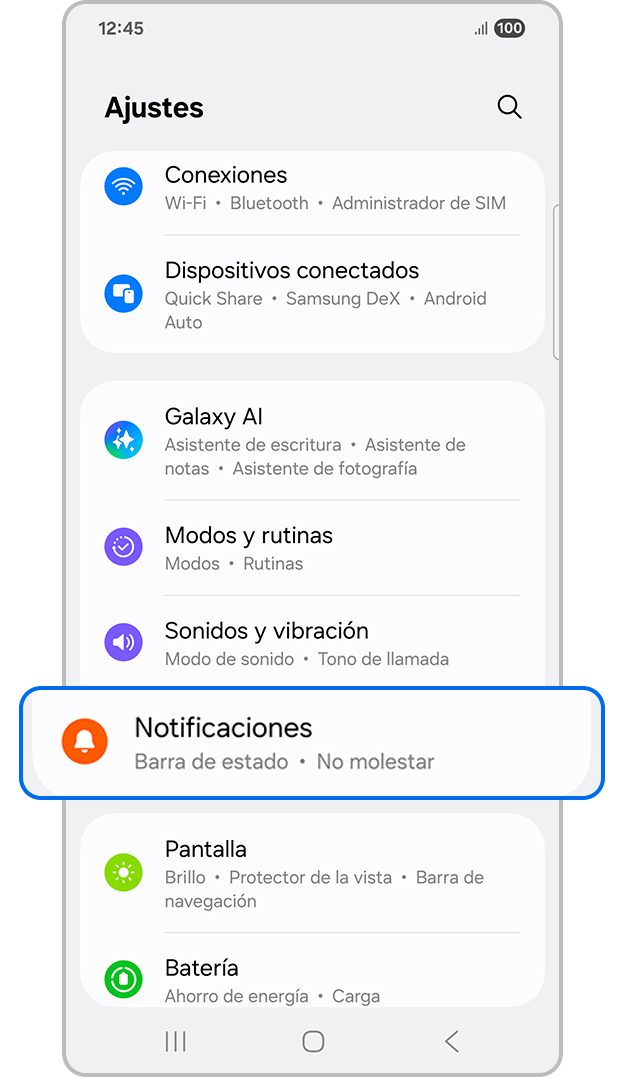
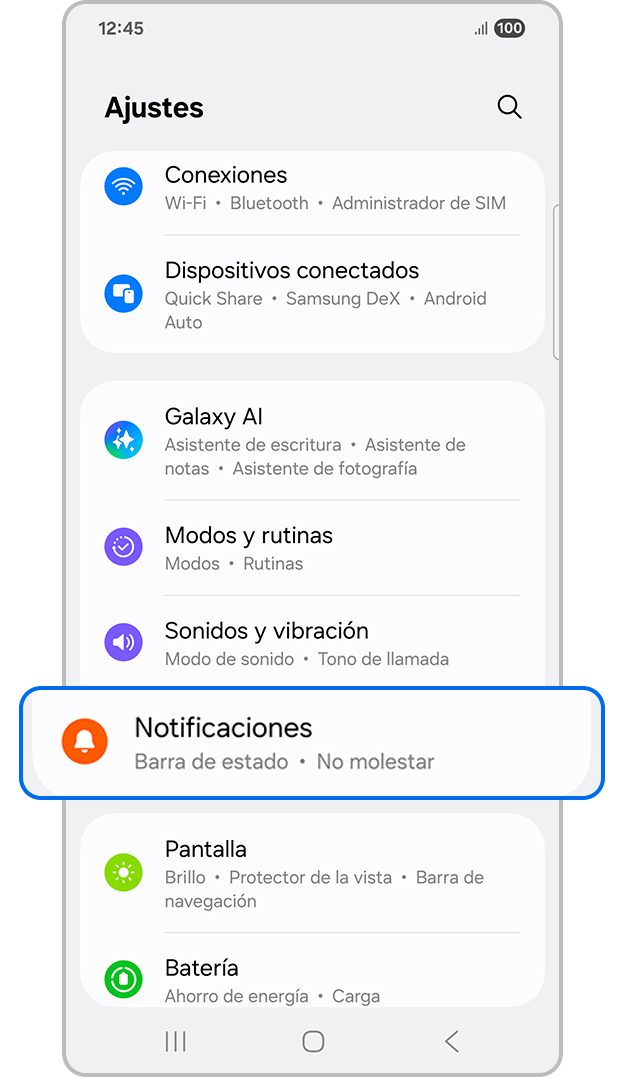
Paso 1. Ingresa en Ajustes y selecciona Notificaciones.
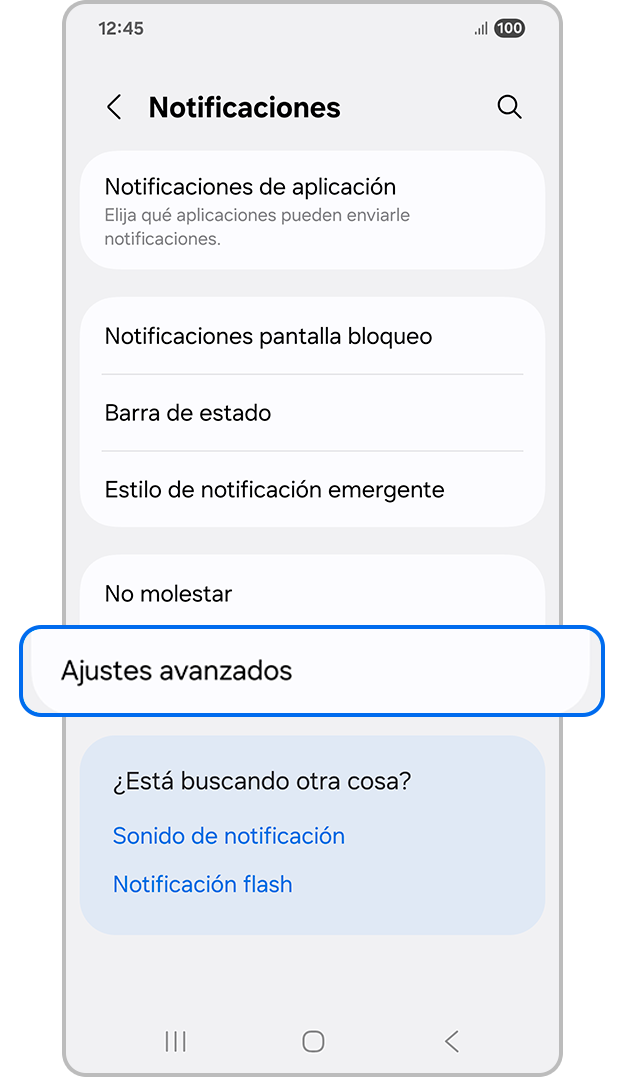
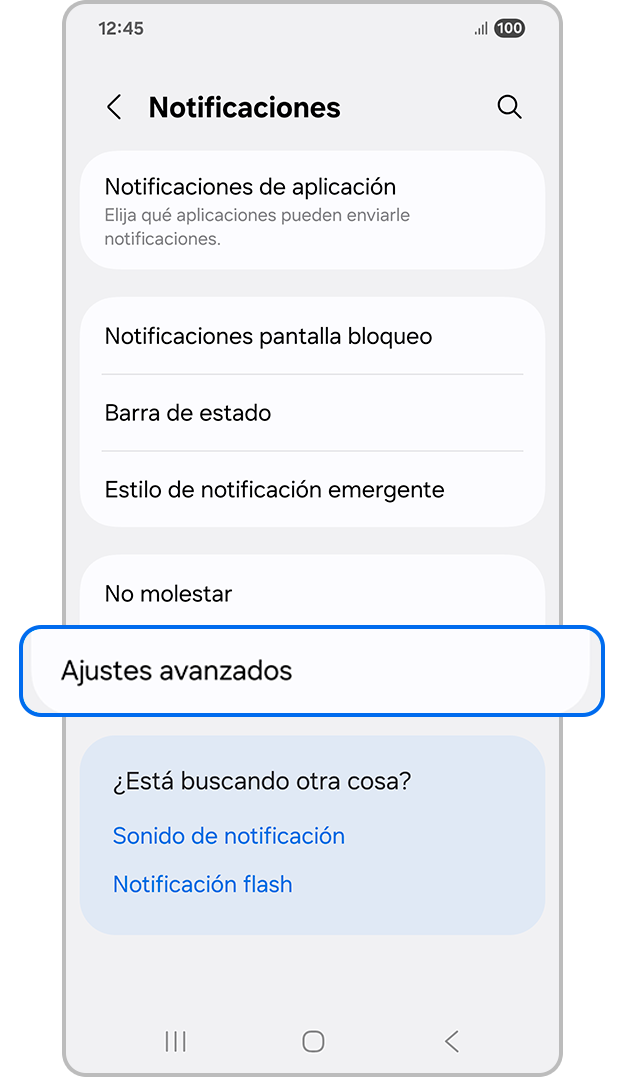
Paso 2. Pulsa sobre Ajustes avanzados.
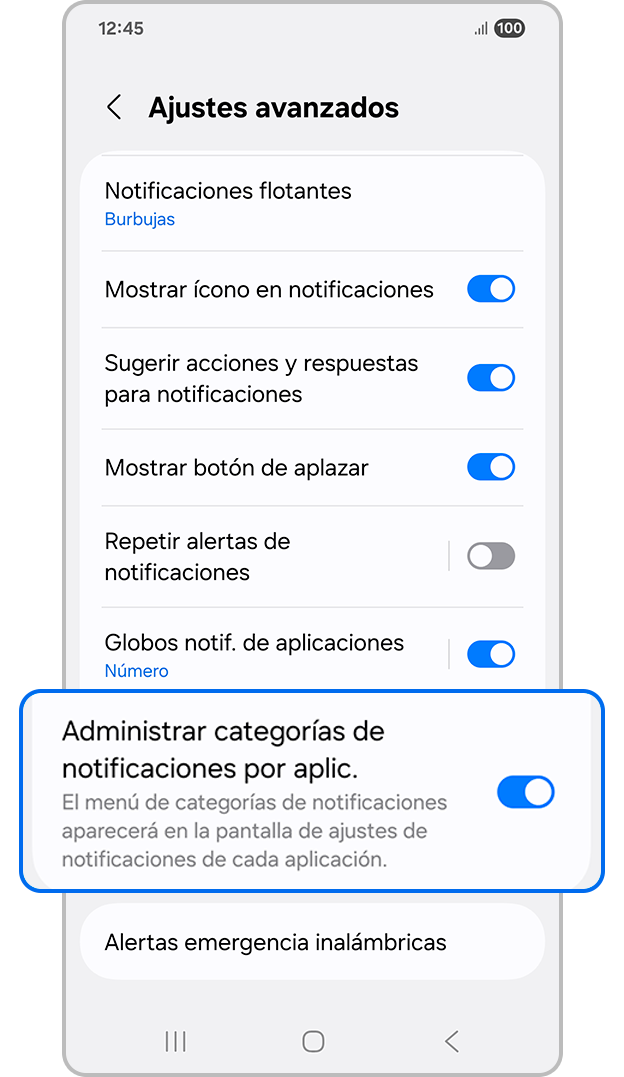
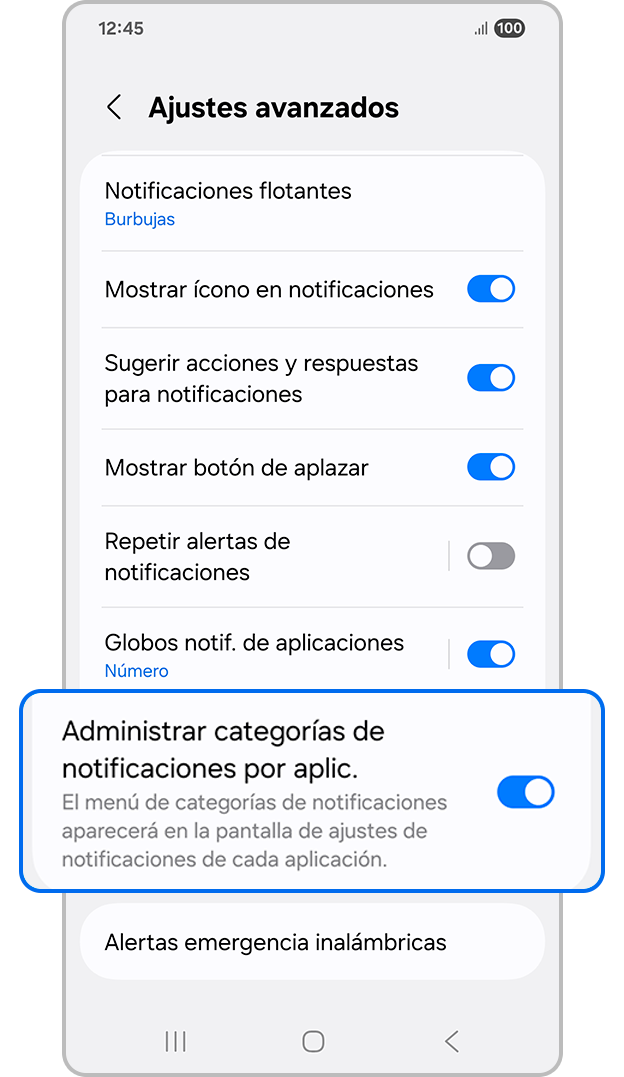
Paso 3. Desliza hacia la parte inferior y activa la opción Administrar categorías de notificaciones por aplic.


Paso 4. Regresa al menú anterior y selecciona Notificaciones de aplicación.


Paso 5. Selecciona la aplicación que deseas ajustar.
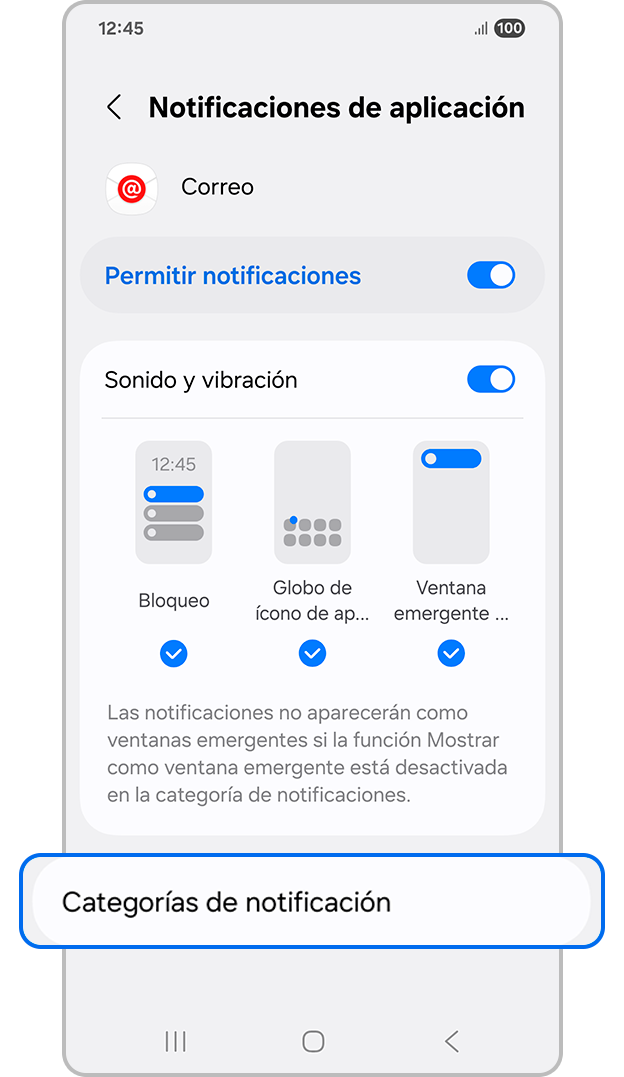
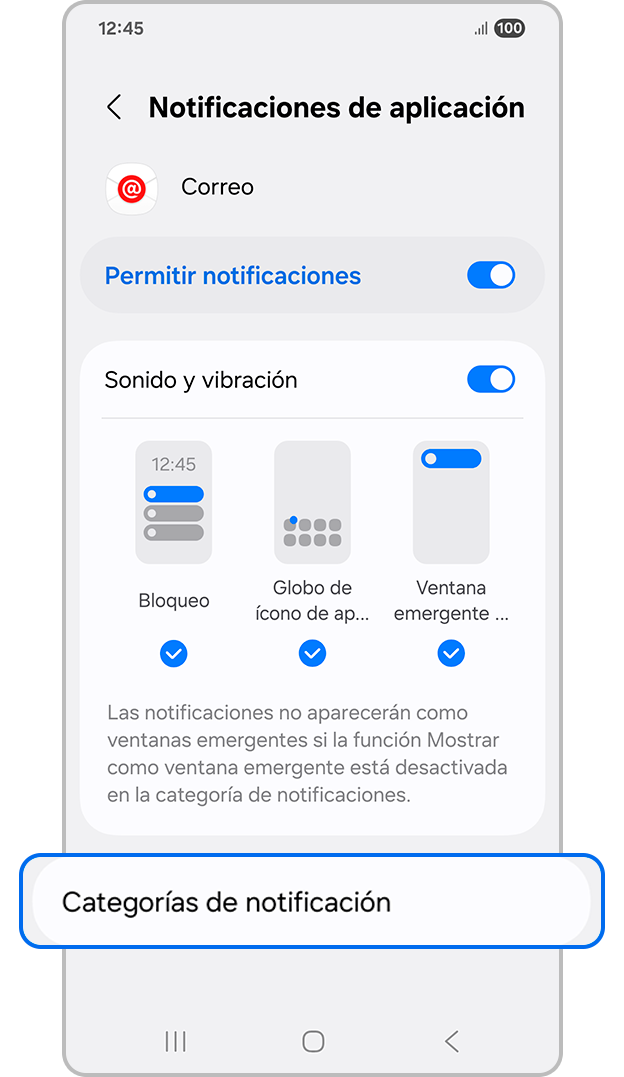
Paso 6. Pulsa en Categorías de notificación.


Paso 7. Selecciona una categoría.
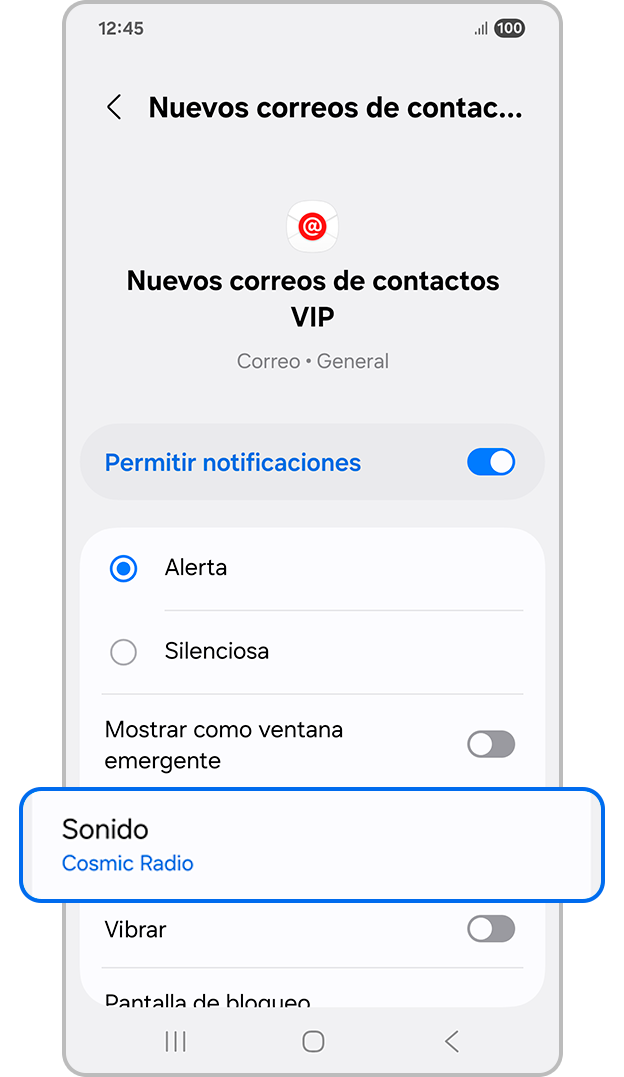
Paso 8. Toca Sonido.
Nota: Asegúrate de que la opción "Permitir notificaciones" esté activada y que la opción "Alerta" esté seleccionada como tipo de notificación.


Paso 9. Selecciona el sonido que emitirá esta notificación.
Nota:
- Las opciones varían según la aplicación. Algunas aplicaciones no tienen la sección Categorías de notificaciones.
Ten en cuenta:
- Esta guía aplica únicamente para tonos ya previamente descargados en el dispositivo, no aplica con tonos o música de aplicaciones como Spotify.
- Ten en cuenta que, si previamente configuraste un tono desde una aplicación como, por ejemplo, WhatsApp, el cambio realizado en esta guía no afectará esa configuración. Si este es tu caso, consulta la guía para cambiar el tono de notificación de WhatsApp.
- Si deseas personalizar el tono de tus llamadas, consulta nuestra guía completa de cómo personalizar el tono de llamadas para ver toda la información.

Gracias por tus comentarios
Por favor responda todas las preguntas.
Información de Contacto
WhatsApp
![]()
![]()



Escanea para ingresar

