Cómo configurar la tecla lateral en Samsung
Nota: Este contenido de ayuda es aplicable a productos comprados en tiendas de Colombia. Si necesitas ayuda para los productos comprados en España o Latinoamérica, contacta con tu Subsidiaria local de Samsung
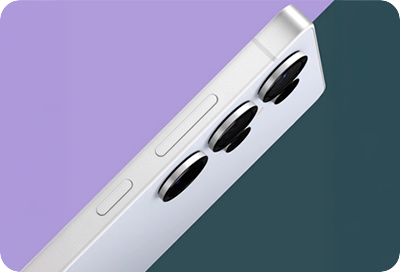
En tu celular Galaxy, puedes personalizar la tecla lateral para que ejecute distintas acciones al presionarla, como apagar el dispositivo, activar tu asistente digital o abrir una aplicación. A continuación te explicamos cómo identificarla y configurarla.
• Las opciones y configuraciones del menú varían según el modelo del dispositivo, región o versión de software.
¿Cuál es la tecla lateral de un celular Samsung?
Es el botón que antes se conocía como botón de encendido/apagado. En los modelos actuales, esta función se fusionó con el botón de Bixby en un solo botón denominado tecla lateral. La vas a encontrar en el lado derecho del celular, justo debajo de los botones de volumen.

¿Qué funciones tiene la tecla lateral de mi celular Samsung?
La tecla lateral se puede presionar de distintas formas para ejecutar diferentes comandos:
- Enciende el celular presionando y manteniendo presionada la tecla lateral cuando el dispositivo esté apagado.
- Enciende o apaga la pantalla presionando una vez la tecla lateral.
- Activa Bixby Voice o Gemini manteniendo presionada la tecla lateral.
- Captura la pantalla presionando al mismo tiempo la tecla lateral y el botón para bajar el volumen.
- Accede al menú de apagado presionando la tecla lateral y el botón para bajar el volumen cuando el dispositivo esté encendido.
- Inicia la cámara u otra aplicación presionando dos veces la tecla lateral.
¿Cómo configurar la doble pulsación de la tecla lateral?
La doble pulsación te permite abrir una app o función específica con solo presionar dos veces la tecla lateral.
Paso 1. Ingresa en Ajustes y selecciona Funciones avanzadas.
Paso 2. Pulsa sobre Botón lateral.
Nota: Según la versión de Android, esta función también te puede aparecer como Tecla lateral o Botón Función.
Paso 3. Selecciona y activa Presionar dos veces; luego elige la acción que quieres asignar.

Las opciones para Presionar dos veces o Doble pulsación incluyen:
- Cámara
- Linterna o flash
- Lupa
- Grabadora de voz
- Samsung Notes
- Captura de Samsung (Captura de pantalla)
- Modos y rutinas
- Aplicaciones
Nota:
- En dispositivos con versiones anteriores de Android y One UI, las opciones disponibles son: Cámara, flash o linterna y aplicaciones.
¿Cómo configurar la pulsación larga de la tecla lateral?
La pulsación larga define qué pasa cuando mantienes presionada la tecla lateral; puede activar tu asistente digital o mostrarte el menú de apagado.
Paso 1. Ingresa en Ajustes y selecciona Funciones avanzadas.
Paso 2. Pulsa sobre Botón lateral.
Nota: Según la versión de Android, esta función también te puede aparecer como Tecla lateral o Botón Función.
Paso 3. Selecciona Pulsación larga.

Paso 4. Las opciones para Pulsación larga incluyen:
- Asistente digital
- Bixby
- Menú de apagado

¿Cómo apagar el celular sin usar la tecla lateral?
Si no quieres configurar la tecla lateral para que abra el menú de apagado al mantenerla pulsada, puedes apagar el dispositivo sin utilizar ningún botón desde el panel de ajustes rápidos.
Paso 1. Desliza hacia abajo desde la parte superior derecha de la pantalla para abrir el panel de Ajustes rápidos.
Paso 2. Toca el ícono de Encendido en la parte superior derecha de la pantalla (junto al ícono de Configuración).

Paso 3. Pulsa sobre Apagar y luego pulsa Apagar de nuevo para confirmar.
¿Tienes algún problema con tu dispositivo?
Si algo no funciona como esperas, puedes enviarnos un reporte desde la aplicación Samsung Members. Los datos se procesan de forma anónima y solo se usan durante la revisión del caso. Conoce cómo hacerlo en: Cómo usar la app Samsung Members.

Gracias por tus comentarios
Por favor responda todas las preguntas.
Información de Contacto
WhatsApp
![]()
![]()



Escanea para ingresar

