Conecta tus Galaxy Buds a otros dispositivos
Los Galaxy Buds pueden conectarse fácilmente a teléfonos, tablets, PC, televisores y otros dispositivos compatibles con Bluetooth. Dependiendo del equipo que utilices, el proceso puede realizarse de forma automática o manual.
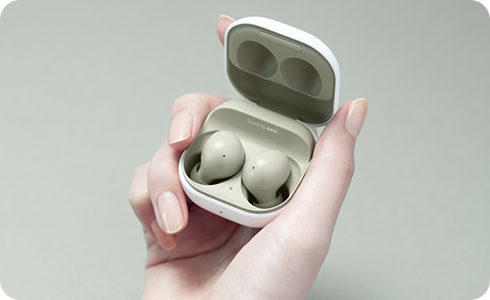
Vincula tus Galaxy Buds con tu teléfono o tablet
Antes de comenzar
Para una mejor experiencia de conexión:
- Asegúrate de que los Galaxy Buds tengan suficiente batería.
- Mantén actualizado el software de los auriculares.
- Si utilizas un dispositivo Galaxy, verifica que tengas instalada la aplicación Galaxy Wearable desde Galaxy Store.
La primera vez que conectes tus Galaxy Buds, el proceso suele realizarse automáticamente.


Paso 1. Abre el estuche de carga con los auriculares guardados dentro.
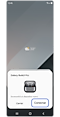

Paso 2. Cuando aparezca la ventana emergente en tu dispositivo Galaxy, pulsa Conectar.
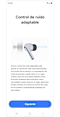

Paso 3. Revisa permisos, lee la guía y toca Siguiente.
Una vez vinculados, tus Galaxy Buds se conectarán automáticamente al abrir el estuche cerca del dispositivo.
Nota: Si la ventana emergente no aparece, puedes realizar la conexión desde la aplicación Galaxy Wearable o mediante los ajustes Bluetooth del dispositivo.
Activa el modo de emparejamiento Bluetooth
Si tus Galaxy Buds ya están conectados a otro equipo o no ingresan automáticamente al modo de sincronización, puedes activarlo manualmente.
Galaxy Buds, Buds+, Buds Live y Buds Pro


Galaxy Buds2, Buds2 Pro, Buds FE y Buds Core


Galaxy Buds3, Buds3 Pro y Buds3 FE


Galaxy Buds4 y Buds4 Pro


Conecta tus Galaxy Buds a PC, televisores y dispositivos Bluetooth
Si deseas utilizar tus Galaxy Buds con un televisor, computadora o equipo que no sea un dispositivo Galaxy, deberás conectarlos mediante Bluetooth.
Paso 1. Activa Bluetooth en el dispositivo al que deseas conectarte.
Paso 2. Coloca los Galaxy Buds en modo de emparejamiento.
Paso 3. Selecciona tus Galaxy Buds en la lista de dispositivos Bluetooth disponibles.
Paso 4. Confirma la conexión y comienza a utilizarlos para escuchar música, videos, juegos o llamadas.

Confirma la conexión y comienza a utilizarlos para escuchar música, videos, juegos o llamadas.
Nota: Los menús y opciones Bluetooth pueden variar según la marca y modelo del dispositivo.
Personaliza la experiencia de tus Galaxy Buds
Puedes ajustar diferentes funciones desde Galaxy Wearable para adaptar los auriculares a tus preferencias.
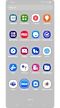

Paso 1. Abre la aplicación Galaxy Wearable.
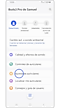

Paso 2. Selecciona Ajustes de auriculares.
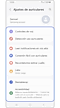

Paso 3. Configura las opciones disponibles según tu modelo.
Algunas funciones que puedes encontrar
|
Sonido y audio |
|
|
Llamadas y notificaciones |
|
|
Comandos inteligentes |
|
|
Bienestar |
|
Nota: Las funciones disponibles pueden variar según el modelo de Galaxy Buds.
¿Dónde encuentro los ajustes de los Galaxy Buds en One UI 8?
En los dispositivos Samsung con One UI 8 o versiones posteriores, ahora puedes administrar tus Galaxy Buds directamente desde Ajustes > Galaxy Buds, sin depender únicamente de la aplicación Galaxy Wearable.
Desde este menú podrás configurar opciones como el audio, los controles táctiles, la cancelación de ruido y otras funciones compatibles con tu modelo.
Si necesitas ayuda para conectarlos, consulta Cómo emparejar Galaxy Buds mediante Bluetooth en Samsung One UI 8.

Controla música y llamadas desde tus Galaxy Buds
Los Galaxy Buds permiten gestionar la reproducción multimedia y las llamadas directamente desde los auriculares. Los gestos disponibles pueden variar según el modelo.
Galaxy Buds3 y modelos posteriores
|
Música |
|
|
Llamadas |
|
Galaxy Buds anteriores a la serie Buds3
|
Música |
|
|
Llamadas |
|
Nota: Los nombres de los menús, las rutas y los diseños de pantalla pueden variar según el modelo de tu dispositivo, la versión del software o de la aplicación.
Si tienes dificultades con tu dispositivo móvil, tableta o wearables de Samsung, puedes enviarnos una pregunta en la aplicación Samsung Members.
Esto nos permite observar más de cerca lo que está sucediendo. Los datos son anónimos y solo se conservan durante la investigación. Obtén más información sobre cómo enviar un informe de error a través de Cómo usar la aplicación Samsung Members
Gracias por tus comentarios
Por favor, responda todas las preguntas.
Contacto
LiveChat
![]()
![]()


Lunes a Domingo de 08:00 a 21:00hrs para Soporte Técnico
* Ventas y seguimiento de compras disponible de lunes a viernes de 09:00 a 20:00hrs. Sábados y festivos de 09:00 a 19:00hrs (Exceptuando feriados irrenunciables)
Atención para tus productos por medio de correo electrónico, respondemos dentro de 24hrs.