Comment démarrer mon smartphone ou ma tablette Galaxy en mode sécurisé ?

La fonction Mode sécurisé est disponible sur tous les appareils Samsung. Ce mode permet de démarrer votre appareil sans les applications tierces précédemment installées. Il ouvrira ainsi uniquement les applications standards.
Cette fonction réduit la consommation d’énergie de la batterie et elle est également utile si l’appareil a des problèmes liés aux applications tierces. De cette façon, vous pouvez savoir si votre appareil fonctionne mieux sans les applications installées.
Remarque : Les icônes des applications installées peuvent changer de place après l’utilisation du mode sécurisé. Toutefois, les applications et les paramètres sont conservés.
La fonction Mode sécurisé est disponible sur tous les appareils Samsung. Ce mode permet de démarrer votre appareil sans les applications tierces précédemment installées. Il ouvrira ainsi uniquement les applications standards.
Avec le mode sécurisé, vous pouvez allumer votre smartphone sans lancer les applications tierces. Cela vous permet de vérifier si une application installée empêche le bon fonctionnement de votre smartphone et peut donc faciliter l’accès aux paramètres de votre appareil. Pour cela, procédez comme suit.
Modèles sans boutons Marche/Arrêt
Sur les modèles plus récents, notamment les smartphones sans touche Marche/Arrêt, ouvrez le volet des raccourcis et appuyer sur l’icône Marche/Arrêt en haut à droite. Il vous suffit ensuite d’appuyer plus longuement sur l’icône Éteindre pour que le Mode sécurisé vous soit proposé.


1. Appuyez longuement sur la touche Éteindre.


2. Le Mode Sécurisé s’affiche sur l’écran de votre smartphone.
Modèles avec boutons Marche/Arrêt
Sur les autres modèles, éteignez normalement votre smartphone en utilisant la touche Marche/Arrêt et redémarrez-le. Pendant le démarrage, appuyez sur le bouton Volume bas (-) et maintenez-le enfoncé.

Patientez quelques instants, le temps que votre smartphone se rallume. Enfin, dans le coin inférieur gauche de l’écran, vous verrez apparaître le message Mode sécurisé. Si ce n'est pas le cas, répétez les étapes précédentes.
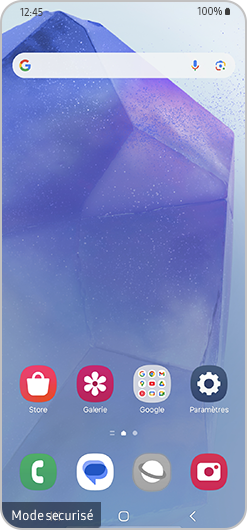
En mode sécurisé, vous pouvez désinstaller les applications tierces qui peuvent poser problème. Examinez attentivement la liste des applications et recherchez celles qui n'ont pas de nom, celles dont les noms consistent en suites de lettres aléatoires, ou toutes celles que vous ne reconnaissez pas ou avez précédemment identifiées comme problématiques.
Pour désactiver ce mode, il vous suffit d’allumer et d’éteindre votre smartphone puis de procéder ainsi :


1. Balayez l’écran vers le bas pour ouvrir le panneau des notifications puis appuyez sur Mode Sécurité activé.


2. Confirmez la désactivation en appuyant sur Désactiver dans la fenêtre pop-up qui s'affiche.
Le mode sans échec (ou mode sécurisé) est un outil précieux pour le dépannage et le maintien des performances de votre Samsung Galaxy. Ce mode spécialisé est particulièrement utile utile dans les cas de figure suivants :
- Problèmes de performance et erreurs système : Si votre Samsung Galaxy ralentit, se fige fréquemment, ou affiche des erreurs systémiques, le mode sans échec peut s'avérer crucial. En chargeant uniquement les composants essentiels du système d'exploitation Android, il vous permet de tester la performance de votre appareil mobile sans interférence d'applications tierces ou de services en cours d'exécution. Cela aide à déterminer si les problèmes émanent du système de base ou des applications ajoutées. Un fonctionnement amélioré en mode sans échec indique souvent la nécessité d'un nettoyage ou d'une réinitialisation des paramètres et des applications en dehors de ce mode pour résoudre les problèmes.
- Identification d'applications malveillantes ou problématiques : Si votre appareil présente des plantages fréquents, une décharge rapide de la batterie ou des redémarrages inattendus, le mode sans échec vous permet de démarrer votre appareil mobile avec seulement les applications système nécessaires. Cela facilite l'identification de problèmes causés par des applications tierces, en observant si les soucis persistent sans elles. Un fonctionnement normal en mode sans échec suggère que le problème provient de l'une ou plusieurs applications installées après l’achat de l’appareil.
Utiliser le mode sans échec (ou mode sécurisé) vous aide à maintenir votre Samsung Galaxy en bon état de fonctionnement, assurant une expérience sécurisée et efficace, sans les perturbations causées par des applications problématiques.
Utilisez votre téléphone normalement pour voir si le problème que vous rencontriez a été résolu pendant que votre téléphone est en mode sécurisé. Si le problème a disparu, il est probable que ce soit une application qui soit à l'origine du problème. Par conséquent, supprimez les applications récemment téléchargées. Si le problème persiste en mode sécurisé, il est peu probable que le problème soit lié à une application.

Nous vous remercions pour votre commentaire!
Veuillez répondre à toutes les questions.