Cómo usar SmartThings en vuestro Televisor
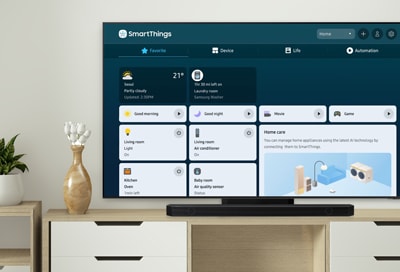
SmartThings funciona con cualquier marca de celular y es compatible con miles de dispositivos inteligentes. Esto incluye Samsung, así como productos de marcas como Amazon, Google, Philips Hue, Ring y muchas más. Conectá, automatizá y administrá todo desde la aplicación SmartThings, fácil de usar en tu celular.
Cómo conectar y usar dispositivos en SmartThings en tu TV
Hay cinco tipos de dispositivos que se pueden usar a través de SmartThings en tu TV. Consultá la guía a continuación, conectá y utilizá tus dispositivos.

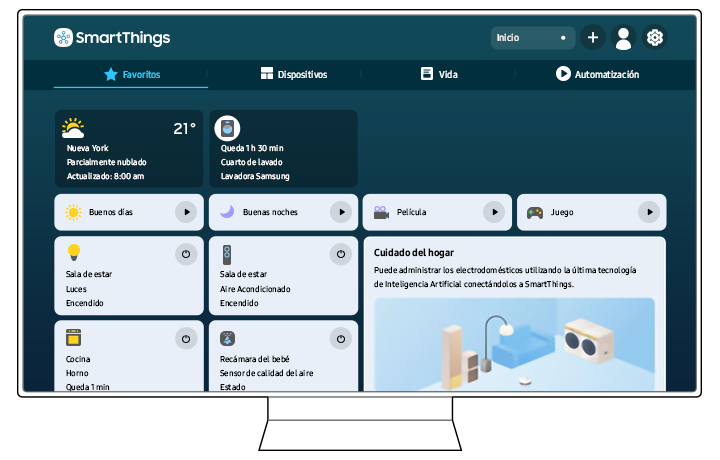
Podés controlar los dispositivos registrados en la nube de SmartThings, así como los dispositivos conectados directamente a la TV, usando el control remoto. Simplemente ingresá a la pantalla de Inicio de tu TV, seleccioná Dispositivos conectados y luego SmartThings.
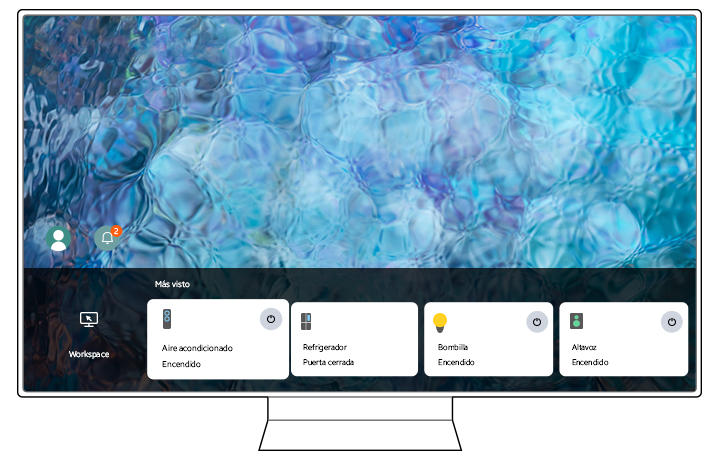
También podés controlar fácilmente los dispositivos que usaste recientemente desde el menú Vista previa, sin necesidad de acceder a SmartThings mientras mirás TV.
Podés usar las siguientes opciones en la aplicación SmartThings:
1. Favorito: Desde las pestañas Dispositivos, Vida y Automatización de la aplicación SmartThings, podés configurar como favoritos los dispositivos que usás con frecuencia. También podés establecer automatizaciones. Los elementos se mostrarán en la pestaña Favoritos de tu Smart TV. Además, podés recibir notificaciones con información, como el clima y el estado de los dispositivos conectados.
2. Dispositivo: Consultá todos los dispositivos conectados a SmartThings mediante la Vista de tarjetas o la Vista de mapa. Podés encender o apagar los dispositivos presionando el botón Seleccionar del control remoto. También podés verificar y cambiar las opciones específicas compatibles de cada dispositivo manteniendo presionado el botón Seleccionar.
Al usar la Vista de mapa, podés mover la ubicación de un dispositivo para crear un mapa personalizado y verificar su estado.
Los siguientes son los dispositivos compatibles:
- Dispositivos SmartThings: Para obtener más información visitá la página de productos de SmartThings. Los dispositivos SmartThings también se pueden controlar desde la aplicación móvil.
- Dispositivos para control remoto IR: Aire acondicionado, purificador de aire, robot aspirador, ventilador eléctrico, humidificador.
- Dispositivos Bluetooth: Parlante, auriculares, barra de sonido, teclado, mouse, mando de juego.
3. Vida: Cuando iniciás sesión en tu Smart TV con la misma cuenta Samsung que usás en la aplicación móvil SmartThings de tu celular o tablet, podés acceder y controlar los servicios de Vida desde SmartThings en tu TV. Solo se mostrarán los servicios de Vida compatibles con la TV.
4. Automatización: Con tu TV, podés ver o ejecutar las automatizaciones y escenas que hayas creado en la aplicación móvil SmartThings.
5. Ubicación o dispositivo cerca de la TV:
- Lugar: Muestra todos los lugares conectados a la aplicación SmartThings.
- Dispositivos cerca de TV: Muestra todos los dispositivos detectados que se pueden conectar y controlar. Podés ejecutar las opciones de control después de seleccionar un dispositivo. Las opciones disponibles pueden variar según el dispositivo.
6. Agregar dispositivo: Muestra una lista de los dispositivos que se pueden registrar en tu Smart TV. Podés registrar un dispositivo seleccionándolo. Para obtener más información sobre cómo administrar y controlar tus dispositivos, consultá nuestra guía adicional de SmartThings.
7. Cuenta de Samsung: Andá a la pantalla de la cuenta Samsung para crear una cuenta nueva o cerrar sesión en tu cuenta. Si cerraste sesión, podés seleccionar Iniciar sesión para volver a iniciar sesión.
8. Configuración: Editá, administrá y configurá los ajustes de notificaciones para los dispositivos conectados a SmartThings. También podés activar el sensor de la TV y la función SmartThings Hub, así como controlar tus dispositivos más utilizados desde cualquier pantalla mediante el menú Vista previa.
Nota:
- Es posible que esta función no sea compatible según el producto o el modelo.
- Es posible que las funciones que pueden controlarse con el control remoto no funcionen según la ubicación de la TV o del dispositivo. En ese caso, podés cambiar la ubicación del dispositivo.
- La imagen de tu Samsung Smart TV puede diferir de la imagen anterior según el modelo y la región.

El Dispositivo Fuente es un dispositivo que debe conectarse a un puerto externo, como un puerto HDMI o USB. Los dispositivos Fuente incluyen los siguientes dispositivos.
- Reproductores de DVD y reproductores de Blu-ray
- Sistemas de teatro en casa
- Consolas de juegos
- Cajas OTT y decodificadores
- Dispositivos de memoria USB
Para conectar SmartThings a dispositivos conectados a través de Dispositivos Fuente:
Paso 1. Para usar dispositivos fuente, como consolas de videojuegos conectadas a puertos externos, seleccioná SmartThings en el menú de la TV.
Paso 2. Podés seleccionar y usar el dispositivo que desees desde la aplicación SmartThings.

Un Dispositivo Heredado es un electrodoméstico que utiliza un control remoto.
Para conectar SmartThings a un Dispositivo Heredado:
Paso 1. Con el control remoto del dispositivo heredado cerca de la TV, podés verificar las ventanas emergentes de notificación en la TV.
Paso 2. Hacé clic en Registrar. Se mostrará una ventana emergente de control para probar el control del dispositivo heredado.
Paso 3. Luego, hacé clic en Sí. Las ventanas emergentes de notificación volverán a mostrarse.
Paso 4. Hacé clic en Ir a SmartThings y podrás ver la pantalla completa de SmartThings.
Los dispositivos y funciones compatibles para Dispositivos Heredados son los siguientes:
|
Dispositivo compatible |
Funciones |
|---|---|
|
Aire Acondicionado |
Encendido/Apagado, Temperatura Arriba/Abajo, Viento Arriba/Abajo |
|
Purificador de Aire |
Interruptor de Encendido, Viento Arriba/Abajo |
|
Ventilador Eléctrico |
Interruptor de Encendido, Viento Arriba/Abajo |
|
Aspiradora Robot |
Interruptor de Encendido, Inicio/Parada |
|
Humidificador |
Interruptor de Encendido, Viento Arriba/Abajo |
Las marcas admitidas para dispositivos compatibles son las siguientes.
- Aires acondicionados: Carrier, Century, Chigo, Conia, Coolfree, Daewoo, Daikin, Derby, Frigidaire, Goodman, Gree, Haier, Hauzen, Himade, Hitachi, Homsys, Hyundai, Lennox, LG, Mitsubishi, Panasonic, Rheem, Samsung, Sharp, Toshiba, Trane, Whirlpool, Whisen, Winia, Yonan, York.
- Purificadores de Aire: Amway, BLUEAIR, Cairs, Carrier, COWAY, Daikin, Dyson, Electrolux, GE, Gree, Hitachi, Idylis, IQAir, Kenmore, LG, Panasonic, Rabbit Air, Sharp, Shinil, Toshiba, Winix.
- Aspiradoras Robot: Ariete, Auto Vacuum, Bobsweep, Ecovacs, Hoover, iRobot, LG, Lifero, MIDEA, Monoprice, Philips, Samsung, Sharp, Vileda, Wap, Yujin Robot.
- Humidificadores: Bionaire, Crane, Daewoo, Dyson, Electrolux, Haan, Lasko, Levoit, OA. RedCore, Winia.
- Ventiladores Eléctricos: Airmate, Around, Asahi, Aucma, Balmuda, Bionaire, Black & Decker, Bokuk, Borg, Cecotec, Cuchen, Daewoo, Diamond, Dimplex, Dyson, Ecolighters, Electroman, EMK, Europace, Fusibo, Goldstar, Haan, Haier , Hanabishi, Hanil, Hitachi, HJ, Holmes, Honeywell, Inoq, KDK, KUL, Kuyal, Lasko, LG, Lian, Magic Chef, Midea, Mitsubishi Electric, Moretti, Mylek, Optimus, Panasonic, Rowenta, Samsung, Sharp, Shinil , Smartech, Tauro, Toshiba, Vornado, WindMere.
Nota: Es posible que algunas de las funciones no estén disponibles.

Los dispositivos Bluetooth se pueden usar en SmartThings como si se usara Bluetooth en un móvil. Los dispositivos Bluetooth no proporcionan una alarma en el televisor.
Para conectar SmartThings mediante un dispositivo Bluetooth,
Paso 1. Hacé clic en la opción Agregar dispositivo en la aplicación SmartThings de la TV. Se buscarán los dispositivos Bluetooth cercanos a la TV y se mostrarán en la lista Agregar dispositivo.
Paso 2. Seleccioná y registrá el dispositivo Bluetooth con el control remoto de la TV..
Paso 3. En la aplicación SmartThings de la TV, podés hacer clic en el dispositivo para conectarlo o desconectarlo fácilmente.
Los equipos compatibles para conectar SmartThings son los siguientes:
- Parlantes Bluetooth, auriculares Bluetooth y barras de sonido Bluetooth (dispositivos compatibles con el protocolo Bluetooth estándar, perfil Bluetooth A2DP).
- Teclados Bluetooth, Mouse Bluetooth, Controles para videojuegos con Bluetooth.

El método para conectar SmartThings a Mobile está relacionado con el proceso de registro de SmartThings.
Paso 1. Hacé clic en Agregar dispositivo en la aplicación SmartThings de la TV. Se buscarán los celulares cercanos a la TV y se mostrarán en la lista Agregar dispositivo.
Paso 2. Seleccioná el celular y seguí los pasos de registro (conexión mediante Bluetooth).
Paso 3. Después de conectarte, reproducí música en el celular y podrás disfrutar de Music Wall en tu TV.
Paso 4. En la aplicación SmartThings de la TV, podés seleccionar el celular y hacer clic en el menú Sound Mirroring. Luego, se iniciará Music Wall.
Nota:
- Dispositivos compatibles con el protocolo estándar Bluetooth: perfil Bluetooth A2DP.
- Music Wall muestra un patrón visualizado y un movimiento de partículas optimizado para la música.
Cómo controlar SmartThings desde el asistente de voz (Bixby)
Decile a tu TV que reproduzca tu contenido favorito en lugar de usar el control remoto. Mejor aún, podés controlar tu TV y otros dispositivos conectados de tu hogar.
Configurar Bixby con tu cuenta Samsung te conectará automáticamente con tus dispositivos SmartThings. Simplemente decí “Hi, Bixby” para empezar a controlar tu hogar inteligente.

Paso 1. Accedé al menú Voz y configurá Bixby.
Paso 2. Podés controlar los dispositivos SmartThings con comandos de voz mediante Bixby. Decí: "Hi, Bixby. Encendé el purificador de aire" o "Hi, Bixby. Encendé la lámpara".
Paso 3. Podés controlar los dispositivos de tu hogar con Bixby en la TV tanto cuando la TV está encendida como cuando está apagada.
Nota: Las capturas de pantalla y los menús del dispositivo pueden variar según el modelo del dispositivo y la versión del software.
Gracias por tus comentarios
Por favor, respondé todas las preguntas.
Estamos para vos
Atención por WhatsApp
![WhatsApp - 24/7]()
![WhatsApp - 24/7]()


Atención por LiveChat
![LiveChat - 24/7]()
![LiveChat - 24/7]()


Disponible de 8:00 a 23:00 hrs.